








Win10系统配置里的“处理器个数”通常不需要改,默认不勾选时由系统使用可用处理器。勾选后主要用于限制启动时使用的数量,常见于测试或排错;把数值选到最大不会解锁额外核心,也不是通用加速方法。
一、这个选项为什么不是性能开关
引导高级选项用于控制启动条件,并不替代硬件和固件设置。
“处理器个数”限制的是该启动配置允许Windows使用的处理器数量。下拉数字与物理CPU插槽数、宣传中的核心数不能简单画等号,还可能涉及逻辑处理器。
默认未勾选而灰色框显示1,并不表示电脑只使用一个核心。也不要顺手改最大内存、PCI锁定或调试选项来尝试加速。
如果只是看到处理器利用率不高,先确认当前程序是否需要多线程;负载不高和核心被限制是两回事。
二、只查看时怎样进入正确位置
已有明确限制设置或正在核对误改时,再进入这一页面。
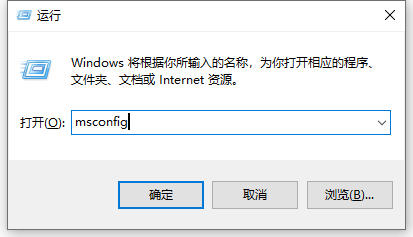
1、按Win + R,输入msconfig并回车,打开系统配置。
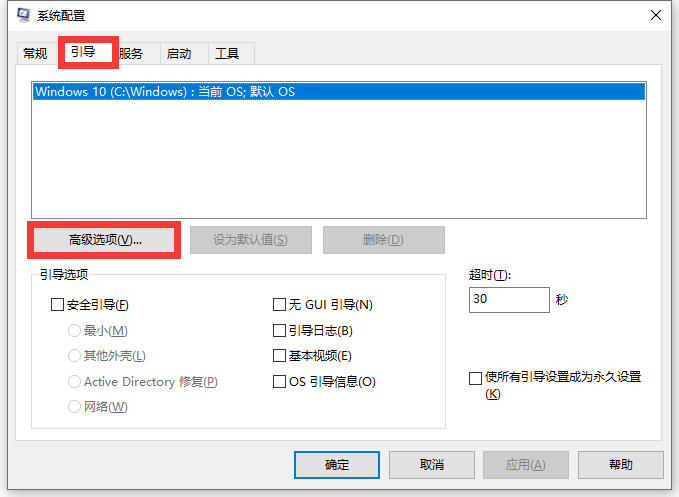
2、切到引导,核对当前使用的Windows启动项,点击高级选项。

Win10 Pro 精简封装
下载
构建并迭代优化一个稳定、轻度精简的 Windows 10 Pro 22H2 ISO。适用于 AI 助理需执行以下操作的场景:定制 `install.wim`、编写无人值守安装文件(unattended setup files)、启用内置 Administrator 账户、精简预装应用与系统服务、重建可启动 ISO,并在 VirtualBox 中验证最终结果;全程以安装链路可靠性与长期运行稳定性为最高优先级,而非激进式裁剪。
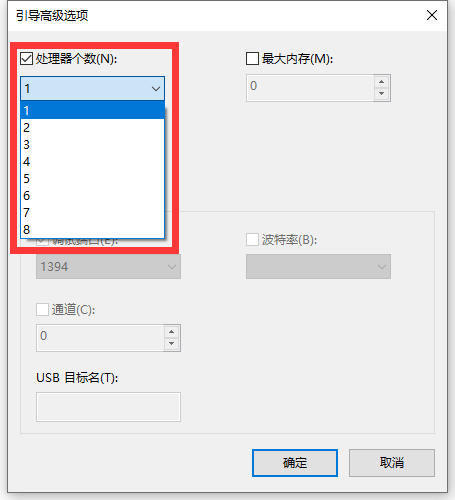
3、查看处理器个数是否被勾选。勾选后出现的下拉数字是限制值,不是必须逐一开启的核心;只查看时点击取消退出。
三、确认误设限制后怎样恢复
不是为了优化而主动修改,只在恢复自己误改的配置时操作。
1、在当前Windows对应的引导高级选项取消勾选处理器个数,不要改其他不相关项目。
2、点击确定返回,依次点击应用和确定,保存文件后按提示重启。
3、打开任务管理器→性能→CPU,核对内核与逻辑处理器。仍与硬件规格不符时,再核对虚拟机分配、BIOS或厂商说明,不用这一个下拉框推断CPU损坏。
























