








ACDSee显示白块时,先用其他程序打开同一文件,再用正常JPG作对照,区分文件内容异常与查看问题。白块若已写入照片,调整显示设置不能找回被覆盖的像素;只有ACDSee显示异常时,再检查缩放、重新打开和版本支持。
一、先用正常照片作对照
先判断异常只发生在某个文件,还是多张正常照片都受影响。
1、启动ACDSee,从左侧文件夹进入图片所在目录。
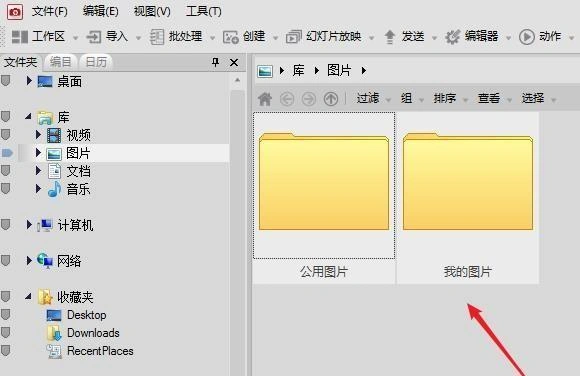
2、打开出现白块的文件,记下白块的位置,并保留原文件。
3、再打开一张已知正常的JPG或PNG,观察是否也出现同样的白块。
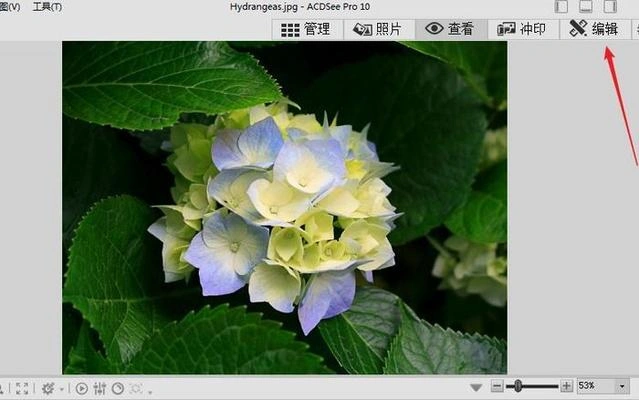
4、改变窗口大小或切换缩放比例后重新查看。需要检查像素细节时,将比例调到100%;这些操作用于判断显示变化,不会修复已损坏的图像内容。
二、用其他程序读取同一文件
交叉读取时使用同一份文件,不要拿另一张相似照片比较。
1、在资源管理器右键点击问题文件,选择打开方式。
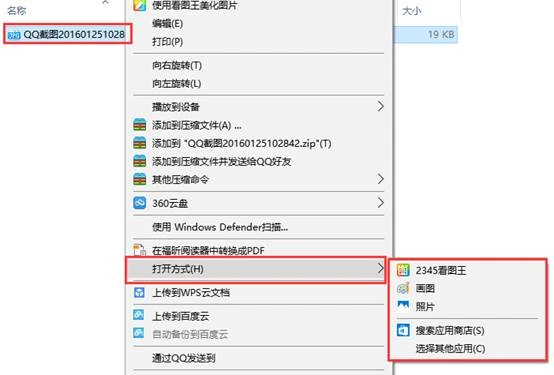
2、选择能够读取该格式的照片、画图或相机原厂软件,检查相同位置。RAW等格式需要对应的解码支持。
3、如果其他程序显示正常,优先排查ACDSee的版本和查看状态;如果多个能正确解码该格式的程序都显示相同白块,继续检查原始文件和备份。
三、按检查结果处理
不要在尚未确认原因时反复覆盖保存问题照片。
1、只有ACDSee异常时,关闭该文件并重新打开;仍异常则退出程序,重新启动后用正常JPG复查。
2、核对帮助→关于中的产品名称与版本,从对应发行方取得受支持的更新,再测试原文件。
3、白块固定存在于文件内容中时,从相机、手机、云端或其他备份重新取得原图。已经被白色像素覆盖的内容,需要原始副本才能准确恢复。
4、更新后仍只在ACDSee出现时,记录文件格式、具体版本、白块位置和是否随缩放变化,提交给官方支持继续定位。























