








ComfyUI使用LoRA时,先核对模型页标注的类型、适用底模、触发词和建议权重,再选择合适的LoRA加载器。模型后缀和文件大小只能作线索,不能据此判断是否适配当前工作流。
一、确认LoRA与当前底模匹配
下载文件之前先认清模型类型。
第1步:在模型说明中核对Type和Base Model,确认它是LoRA,并适配当前的Z-Image、Krea 2或其他实际底模。
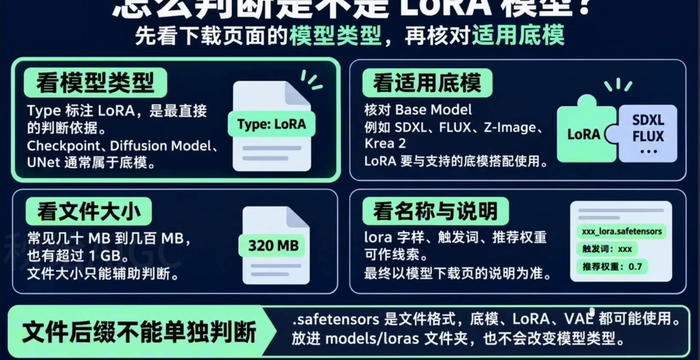
第2步:记录作者给出的触发词与推荐权重。名称包含LoRA或文件较小,都不能替代类型及底模说明。
第3步:将已取得的LoRA放入当前ComfyUI使用的models/loras目录,再回到工作流选择它。
二、把LoRA接入模型路径
只作用于模型的LoRA加载器与同时处理CLIP的加载器不同。
第1步:根据工作流使用的节点,选择LoRA加载器(仅模型)等实际适用的加载器,不强行改动不相容的文本编码路径。
第2步:将底模输出接入LoRA加载器,再把其模型输出接往原采样路径,避免采样器仍绕过LoRA直接连接底模。
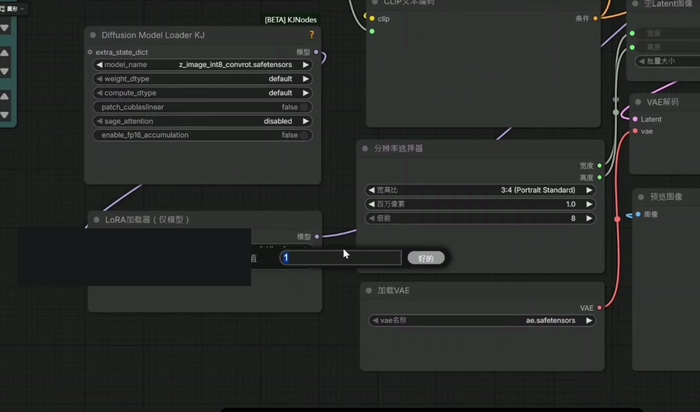
第3步:从该LoRA的推荐强度开始,按要求把触发词加入正向提示词。不要把一个LoRA的权重固定照搬给其他模型。
三、固定条件比较风格变化
先固定构图条件,再判断LoRA的影响。
第1步:保留提示词、分辨率和种子,先运行一次未加载LoRA或强度为零的对照结果。
第2步:启用LoRA后重新运行,比较画风、线条、主体形状和细节。风格过强时逐步降低强度,再看主体是否恢复。
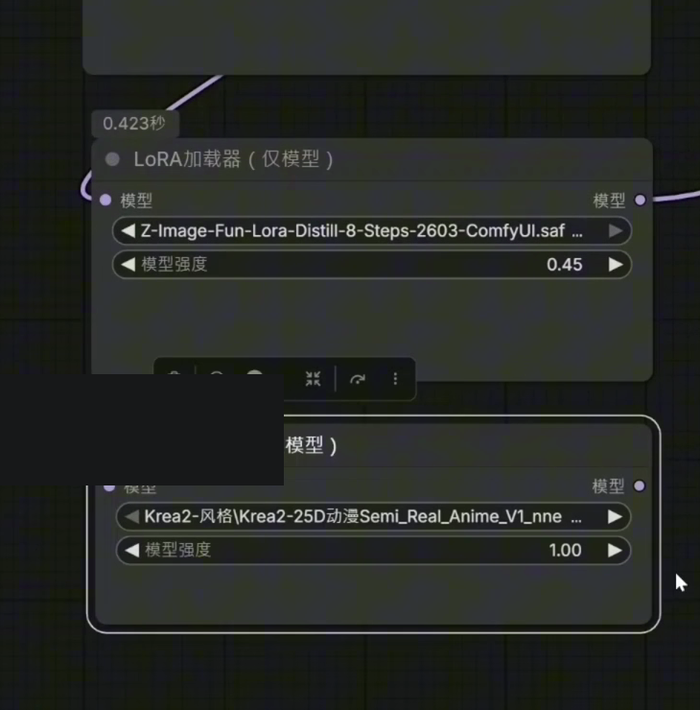
第3步:记录采用的LoRA文件、底模和最终强度,保存工作流;更换底模后重新确认兼容性。























