








ACDSee工具栏不见时,先退出全屏,再在查看或视图菜单中显示对应工具栏。只有按钮缺失时,打开工具栏自定义窗口恢复;整个工作区布局异常时,再使用该版本提供的重置布局。不同模式的工具栏需要分别检查。
一、先显示被隐藏的工具栏
管理模式与查看模式提供的工具栏不同,先确认当前模式。
步骤1:如果处于全屏,通过右键菜单退出全屏;ACDSee Home2023查看模式也可按F切换。
步骤2:打开查看/视图→工具栏,勾选需要显示的主工具栏、文件列表工具栏或底部工具栏。
步骤3:检查工具栏是否恢复。只有个别按钮缺失时,再进入自定义设置。
二、在自定义窗口恢复按钮
下面沿用ACDSee8的经典自定义界面,英文入口为Customize。
步骤1:点击工具栏右端的下拉箭头。
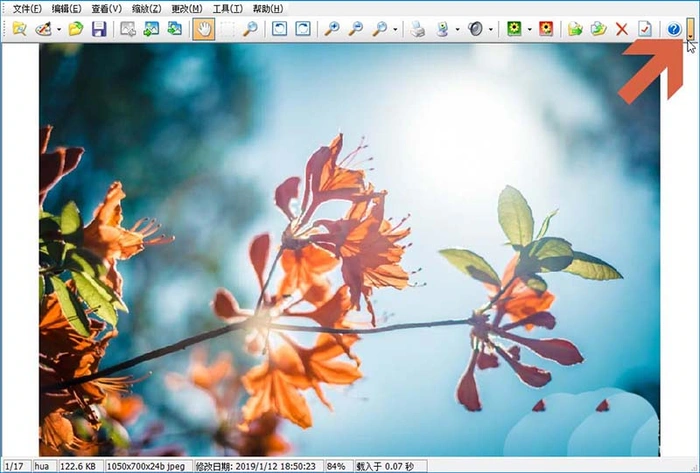
步骤2:进入添加或删除按钮→自定义。
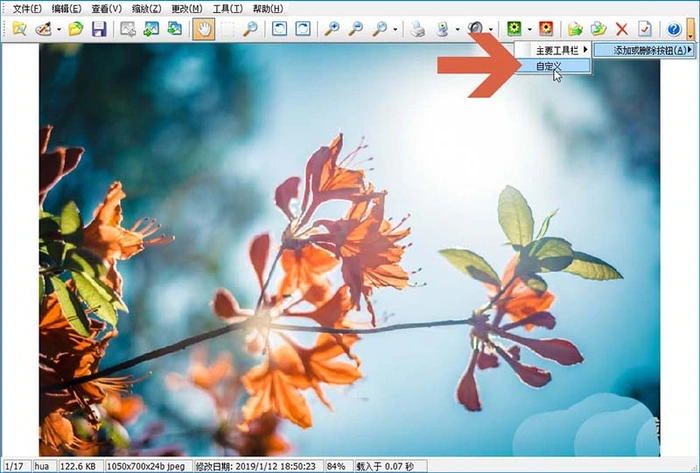
步骤3:进入自定义窗口,找到工具栏标签。
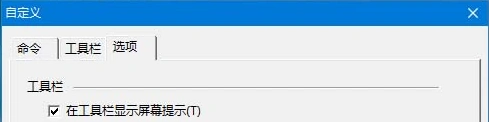
步骤4:切换到工具栏标签,检查需要使用的工具栏。
步骤5:需要放弃自定义按钮布局时,点击全部重设(Reset All)。
步骤6:在确认窗口同意重设。
步骤7:关闭自定义窗口。
步骤8:检查原有按钮是否恢复。
三、整个工作区异常时再重设布局
重设布局会放弃当前的窗格排列,先记下需要保留的位置。
步骤1:回到提供该功能的管理或编辑模式,打开视图→重置布局。
步骤2:按程序提示完成重设,再检查窗格与工具栏;这项操作不会把已编辑的照片还原。























