








修改 cultureinfo.currentculture 无法改变文件编码,因为该属性仅控制线程的区域性设置(如日期格式、数字分隔符),并不影响底层文件的字节存储方式。文件编码由创建或读取文件时指定的 encoding 对象决定,与当前文化无关。要解决中文乱码,必须显式指定正确的 encoding(如 encoding.utf8 或 encoding.default)进行读写操作。

File.ReadAllText() 默认使用什么编码?
File.ReadAllText() 默认使用系统 ANSI 代码页(即 Encoding.Default),而非 UTF-8。在 Windows 中文版系统中,这通常是 GBK(Code Page 936)。如果文件实际是 UTF-8 编码,直接调用该方法会导致中文乱码。解决方法是显式传入 Encoding.UTF8 参数。
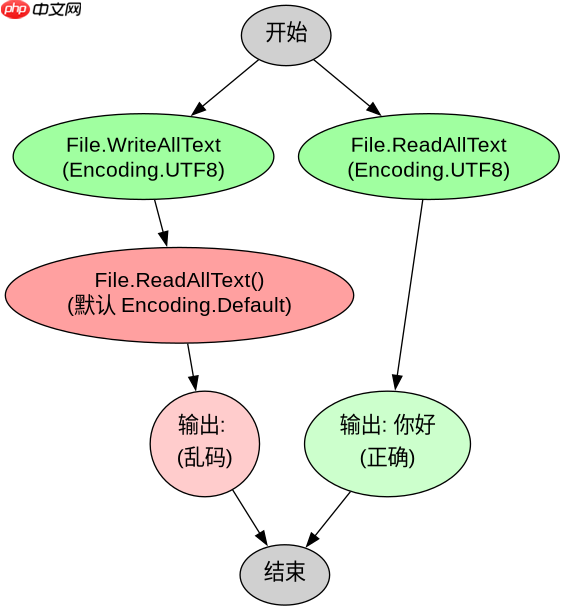
using System;
using System.IO;
using System.Text;

class Program
{
    static void Main()
    {
        string path = "test.txt";
        // 假设文件是以 UTF-8 保存的
        File.WriteAllText(path, "你好", Encoding.UTF8);

        // 错误做法:默认使用 Encoding.Default (GBK)
        string wrong = File.ReadAllText(path);
        Console.WriteLine(wrong); // 输出:

        // 正确做法:显式指定 UTF-8
        string correct = File.ReadAllText(path, Encoding.UTF8);
        Console.WriteLine(correct); // 输出: 你好
    }
}
上述代码中,File.WriteAllText 使用 Encoding.UTF8 写入“你好”,而第一次读取未指定编码,导致使用系统默认编码(GBK)解析 UTF-8 字节流,产生乱码。第二次读取显式指定 Encoding.UTF8,正确还原文本。

如何确保跨平台一致的文件编码处理?
为确保跨平台一致性,应始终显式指定 Encoding.UTF8,避免依赖 Encoding.Default。UTF-8 是跨平台标准,能正确处理所有 Unicode 字符。在 .NET Core / .NET 5+ 中,推荐使用 FileOptions 和 StreamReader/StreamWriter 进行更精细的控制。

using System;
using System.IO;
using System.Text;

class Program
{
    static void Main()
    {
        string path = "cross_platform.txt";
        string content = "Hello 世界 ?";

        // 统一使用 UTF-8 写入
        using (var writer = new StreamWriter(path, false, Encoding.UTF8))
        {
            writer.Write(content);
        }

        // 统一使用 UTF-8 读取
        using (var reader = new StreamReader(path, Encoding.UTF8))
        {
            string readContent = reader.ReadToEnd();
            Console.WriteLine(readContent == content ? "匹配" : "不匹配"); // 输出: 匹配
        }
    }
}
此示例展示了使用 StreamReader 和 StreamWriter 显式指定 Encoding.UTF8,确保在不同操作系统(Windows、Linux、macOS)上都能正确读写包含中文和 Emoji 的文件内容。
当文件无 BOM 且编码未知时,如何检测编码?
当文件无 BOM 且编码未知时,可使用 Microsoft.VisualStudio.TextTemplating.VSHost.EncodingDetector 或第三方库如 ICU.NET 或 Chardet 进行编码检测。但最可靠的方式是在文件生成时明确指定编码并记录元数据。若无法获取元数据,可尝试多种编码并验证结果合理性(如检查是否包含非法字符序列)。

















