








spotlight 本身不支持在网页中直接查找定义释义,但可以通过安装第三方扩展或配置快捷指令实现类似功能。具体做法是:使用 safari 扩展如 dictionary 或 quick look,或者通过 macos 的 shortcuts 应用创建自定义快捷指令,将选中文本发送到在线词典 api(如 merriam-webster 或 cambridge dictionary)并获取释义结果。

如何通过 Safari 扩展实现网页内查词?
在 Safari 浏览器中安装支持查词的扩展后,用户可以在网页上选中任意单词或短语,右键点击并选择“查询定义”选项,系统会调用内置词典或在线服务返回释义。例如,安装 Dictionary 扩展后,只需选中文本并右键选择对应菜单即可快速查看释义。
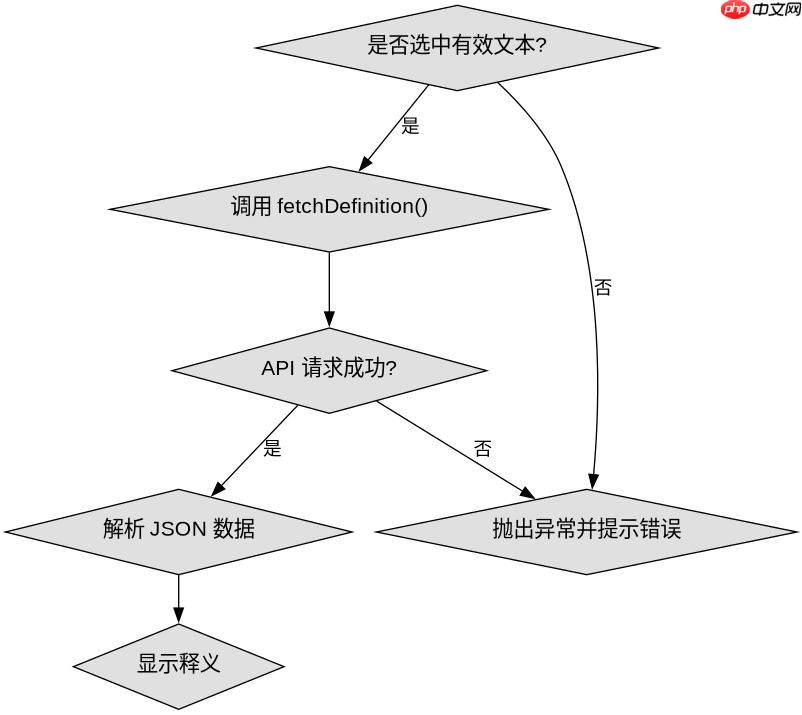
// 示例代码:Safari 扩展中的核心逻辑
function handleSelection(selection) {
    const text = selection.toString();
    if (text.length > 0) {
        fetchDefinition(text);
    }
}

async function fetchDefinition(word) {
    const response = await fetch(`https://api.dictionaryapi.dev/api/v2/entries/en/${word}`);
    const data = await response.json();
    displayDefinition(data[0].meanings[0].definitions[0].definition);
}
上述代码展示了如何从选中文本中提取内容,并通过 fetch 请求在线词典 API 获取释义。如果 API 返回成功,则解析 JSON 数据并提取第一个定义的文本进行展示。需要注意的是,某些 API 可能需要注册账号才能访问,因此需提前确认接口可用性。
如何使用 Shortcuts 创建自定义查词流程?
macOS 的 Shortcuts 应用允许用户创建自动化任务,包括基于选中文本的查词功能。具体步骤如下:打开 Shortcuts 应用,新建一个快捷指令,添加“获取所选文本”操作,然后调用外部 API(如 Merriam-Webster)获取释义,并将结果以弹窗形式显示给用户。


// 示例代码:Shortcuts 中的伪代码逻辑
let selectedText = getSelectedText();
if (selectedText != null) {
    let definition = callAPI("https://dictionaryapi.com/api/v3/references/keys/demo/json/" + selectedText);
    showPopup(definition.meaning);
}
这段伪代码描述了如何在 Shortcuts 中实现查词功能。首先获取用户选中的文本,然后通过 HTTP 请求调用在线词典 API,最后将释义结果显示在弹窗中。此方法的优势在于无需额外安装浏览器扩展,且可跨平台使用。
当 API 返回空值时如何处理?
在使用在线词典 API 时,可能会遇到输入无效或未找到匹配项的情况,此时 API 会返回空值或错误信息。为了避免程序崩溃,需要在代码中加入异常处理机制。例如,在 fetchDefinition 函数中添加 try-catch 块来捕获可能的网络错误或无效响应。
// 改进后的代码:加入异常处理
async function fetchDefinition(word) {
    try {
        const response = await fetch(`https://api.dictionaryapi.dev/api/v2/entries/en/${word}`);
        if (!response.ok) throw new Error("API request failed");
        const data = await response.json();
        if (data.length === 0) throw new Error("No definitions found");
        displayDefinition(data[0].meanings[0].definitions[0].definition);
    } catch (error) {
        console.error(error.message);
        alert("无法获取释义,请检查输入。");
    }
}
通过这种方式,即使用户输入了无效词汇,程序也能友好地提示错误原因,而不是直接崩溃。这种健壮性设计对于提升用户体验至关重要。

























