








在 macos 访达中,选中文件后按下 return 键即可快速进入重命名模式。此时文件名文本会被高亮选中,直接输入新名称并按 return 确认即可完成重命名。若需保留原扩展名或文件名主体,可配合 command + shift + r 切换重命名时的选择范围。

如何自定义重命名的快捷键组合
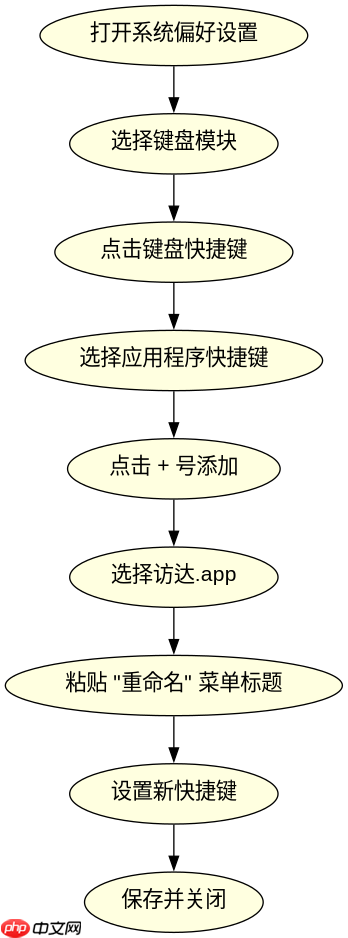
系统默认使用 Return 键触发重命名,但用户可通过系统设置将其更改为其他按键组合,例如 Command + E。这一操作通过“键盘”偏好设置中的“键盘快捷键”面板完成,针对“应用程序快捷键”添加访达的重命名命令映射。修改后,新的快捷键将立即生效,无需重启访达。

#!/bin/bash
# 检查当前重命名快捷键是否被修改
# 注意:macOS 不直接提供命令行查询快捷键的 API
# 此处演示如何通过 AppleScript 模拟重命名操作
tell application "Finder"
    set selectedItems to selection
    if (count of selectedItems) > 0 then
        set theItem to item 1 of selectedItems
        set name of theItem to "NewName" & (name extension of theItem)
    end if
end tell
重命名时如何处理文件扩展名冲突
当手动输入新文件名时,如果未包含扩展名且系统开启了“隐藏扩展名”,则不会自动追加原扩展名。若希望强制保留或修改扩展名,需在输入时显式写出。例如将 image.png 改为 photo.jpg,必须完整输入 photo.jpg。若只输入 photo,文件名将变为 photo.png(假设原扩展名为 png)。此行为由访达的“重命名选项”控制,可在右键菜单的“重命名...”对话框中调整是否自动附加扩展名。

#!/usr/bin/env python3
import subprocess
import sys

# 验证重命名后的文件是否存在
try:
    result = subprocess.run(['ls', '-l', 'NewName.png'], capture_output=True, text=True)
    if result.returncode == 0:
        print("重命名成功")
    else:
        print("重命名失败")
except Exception as e:
print(f"错误: {e}") 























