在 macos 的访达(finder)中,默认情况下搜索范围是“当前文件夹”,无需额外设置即可实现。如果用户发现搜索结果包含了整个 mac 或 icloud drive,通常是因为搜索栏右侧的过滤器被修改为了“这台 mac”或“icloud 云盘”。要恢复为仅搜索当前文件夹,只需点击搜索框右上角的下拉箭头,将范围切换回“当前文件夹”即可。此外,可以通过访达偏好设置中的“搜索”选项卡,配置新建搜索窗口的默认行为,确保每次打开新窗口时都自动限定在当前目录。

如何手动切换单次搜索的范围
当你在访达中按下 Command + F 启动搜索时,界面会显示一个搜索栏。此时,如果搜索结果超出了当前文件夹的范围,说明当前的搜索上下文被更改了。解决方法是直接操作搜索栏右侧的过滤器控件。点击该控件,你会看到几个选项,如“这台 Mac”、“iCloud 云盘”和“当前文件夹”。选择“当前文件夹”后,搜索范围立即缩小到当前所在的目录及其子目录。这个操作是即时的,且不会保存为永久设置,下次打开新的搜索窗口时可能会重置为系统默认或上次关闭前的状态。
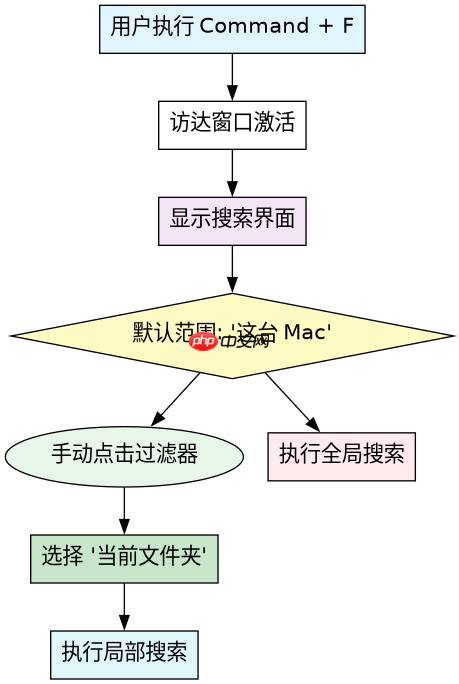

如何设置新建搜索窗口的默认行为
为了让每次新建的搜索窗口都默认锁定在当前文件夹,可以修改访达的全局偏好设置。打开访达,点击屏幕顶部菜单栏的“访达” > “设置”(或“偏好设置”)。在弹出的窗口中,切换到“搜索”标签页。在这里,你可以找到“搜索新窗口时”的选项。将其设置为“当前文件夹”而非“这台 Mac”。这样设置后,无论何时通过快捷键或菜单新建搜索窗口,系统都会自动应用“当前文件夹”作为初始搜索范围,从而避免手动调整的麻烦。这一设置对所有访达窗口生效,直到你再次更改它。

为什么搜索结果有时包含 iCloud 内容
如果你使用的是较新版本的 macOS,并且登录了 Apple ID,访达的默认搜索范围可能会受到 iCloud 集成的影响。当“这台 Mac”和“iCloud 云盘”都被选中时,搜索结果会合并本地文件和云端文件。即使你设置了默认范围为“当前文件夹”,如果当前文件夹位于 iCloud 云盘中,搜索结果仍可能包含其他 iCloud 设备上的同名文件。这是因为 iCloud 云盘的内容是跨设备同步的,访达在搜索时会优先展示所有匹配项。要排除这种情况,你需要在搜索过滤器中明确取消勾选“iCloud 云盘”,或者在偏好设置中将默认范围严格限制为“当前文件夹”,并确保当前文件夹不在 iCloud 云盘的根目录下。此外,检查“系统设置”中的“Apple ID” > “iCloud” > “访达”,确认哪些文件夹已启用 iCloud 云盘同步,这有助于理解为何某些文件出现在搜索结果中。