








mac 通过互联网恢复模式重装 macos 系统,核心操作是启动时按住 command + option + r 组合键,让 mac 从 apple 服务器下载并安装与你 mac 兼容的最新 macos 版本。此方法适用于无法进入系统、需要彻底清除数据或升级到大版本的情况,但前提是 mac 必须连接稳定的 wi-fi 网络,且硬盘空间充足以容纳下载的安装包。

如何进入互联网恢复模式并选择目标系统
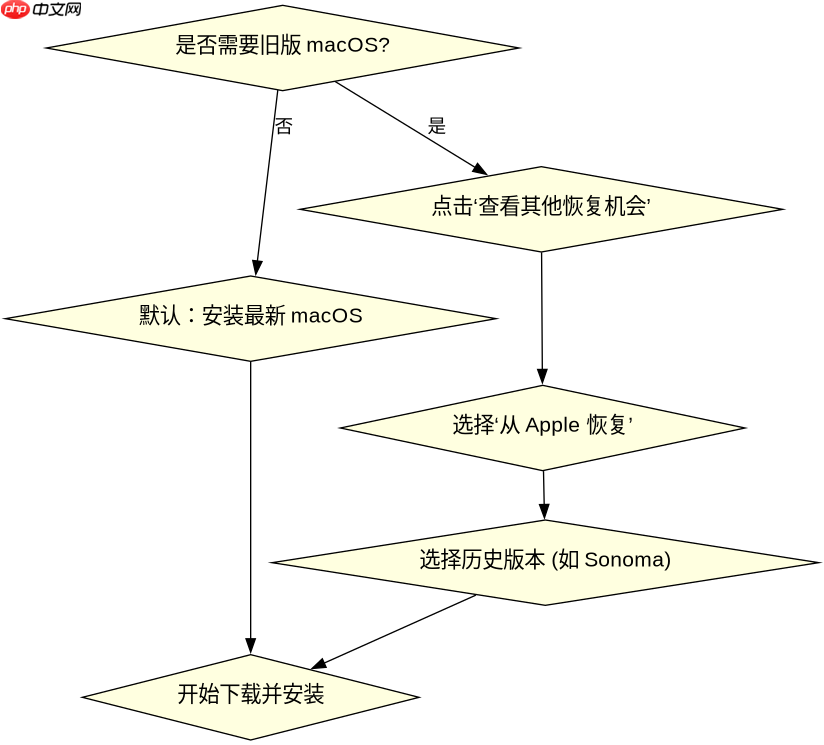
进入互联网恢复模式后,你会看到“macOS 实用工具”窗口,这里列出了可用的安装选项。默认情况下,它会提供当前最新的大版本(如 macOS Sequoia),如果你需要降级到旧版本(如 macOS Sonoma 或 Ventura),需要在菜单栏点击“选项”旁边的箭头,选择“查看其他恢复机会”,然后选择“从 Apple 恢复”。这一步决定了你最终安装的 macOS 版本,务必确认版本号是否符合你的硬件支持范围。
#!/bin/bash
# 检查当前是否处于互联网恢复模式的引导参数
# 在终端中运行以下命令可验证启动卷类型
mount | grep "disk0s1"
# 预期输出示例:
# /dev/disk1s1 on / (apfs, local, read-only, noexec, journaled)
# 注意:互联网恢复模式下,根文件系统通常挂载为只读 APFS
# 若需重装,需在磁盘工具中先格式化主卷
上述脚本展示了在恢复环境中验证磁盘状态的方法。在互联网恢复模式下,系统直接挂载在内存或临时分区中,因此任何对磁盘的修改都必须在“磁盘工具”中完成。用户不应尝试在终端直接修改系统文件,而应通过图形界面工具进行分区和格式化操作,以确保 APFS 卷的正确初始化。

如何在重装前备份数据及处理加密问题
互联网恢复模式会擦除整个启动卷,因此数据备份至关重要。建议在进入恢复模式前,使用 Time Machine 或手动拷贝重要文件到外部硬盘。如果 Mac 启用了 FileVault 全盘加密,你需要准备恢复密钥或 Apple ID 密码来解锁磁盘。在“磁盘工具”中,你必须先选择“视图”->“显示所有设备”,然后选中顶层的物理磁盘,点击“抹掉”按钮,格式选择 APFS,方案选择 GUID 映射表,才能确保新系统能正确识别并安装到干净的卷上。

#!/bin/bash
# 模拟在恢复模式下执行磁盘抹掉的命令行等效操作
# 实际使用中请勿直接运行,仅用于理解底层逻辑
# diskutil eraseVolume APFS "Macintosh HD" /dev/diskX
# 其中 diskX 需通过 diskutil list 确认
# 抹掉后,重启并继续安装,系统将自动拉取安装包
# 安装完成后,可选择从 Time Machine 恢复数据
这段代码展示了命令行下抹掉磁盘的逻辑步骤。虽然互联网恢复模式主要依赖图形界面,但了解 `diskutil` 命令有助于排查磁盘权限或分区表错误。在执行抹掉操作前,务必再次确认目标磁盘编号,避免误删其他外接存储设备。抹掉完成后,系统会自动重启并进入安装进度条,此时保持网络连接稳定即可等待完成。
为什么互联网恢复模式有时下载失败或卡在99%
互联网恢复模式依赖 Apple 服务器的稳定性,下载失败通常由网络波动或 DNS 解析问题引起。当进度条卡在 99% 时,往往是本地校验或解压阶段耗时较长,而非真的卡死。建议不要强制重启,而是耐心等待至少 30 分钟。若多次失败,可尝试切换至有线网络(通过 USB 转以太网适配器),或在路由器设置中关闭 IPv6 测试。此外,确保 Mac 的系统时钟准确,时间偏差会导致 SSL 证书验证失败,从而中断下载。


























