








Mac 怎么调整触控板的强行点按与触觉反馈
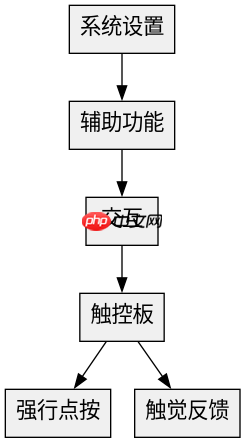
在 macos 中,可以通过系统设置中的“辅助功能”选项来调整触控板的强行点按(force click)和触觉反馈。具体做法是进入“系统设置”,选择“辅助功能”,然后在“交互”部分找到“触控板”相关设置。在这里,你可以开启或关闭“强行点按”,并调整触觉反馈的强度。这些设置允许你根据个人偏好定制触控板的行为,使其更符合你的使用习惯。
如何启用或禁用强行点按功能
要启用或禁用强行点按功能,你需要访问“系统设置”中的“辅助功能”部分。在该页面下,找到“交互”类别,然后选择“触控板”。在这里,你会看到一个名为“强行点按”的开关。如果你希望使用强行点按功能,确保该开关处于开启状态;反之,若你不希望使用此功能,将其关闭即可。强行点按功能允许用户通过施加压力来触发额外的操作,如预览文件或链接。

#!/bin/bash
# 检查当前强行点按状态
/usr/bin/defaults read com.apple.AppleMultitouchTrackpad ForceClickEnabled
# 输出示例:
# 1 (表示已启用)
# 0 (表示已禁用)
如何调整触觉反馈的强度
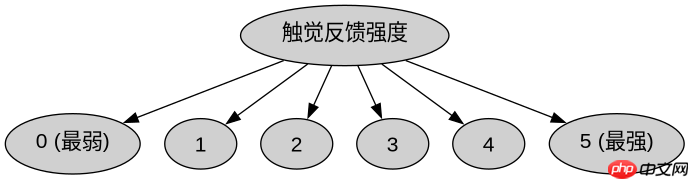
调整触觉反馈的强度同样需要在“系统设置”中进行。在“辅助功能”下的“交互”类别中,选择“触控板”。在这里,除了强行点按开关外,还有一个用于调整触觉反馈强度的滑块。通过拖动这个滑块,你可以增加或减少触控板在点击时的震动感。较高的设置会使触觉反馈更加明显,而较低的设置则会让触感更为柔和。根据你的个人喜好和使用场景,适当调整这一设置可以提升用户体验。
#!/bin/bash
# 调整触觉反馈强度
/usr/bin/defaults write com.apple.AppleMultitouchTrackpad TrackpadHapticFeedbackLevel 5
# 输出示例:
# 0 (最弱)
# 5 (最强)
基于程序中某个输入、条件或结果的具体问题
在实际操作中,你可能会遇到一些具体的问题,例如在某些应用程序中强行点按功能不起作用。这通常是因为该应用程序不支持强行点按功能,或者其内部逻辑未正确处理该事件。为了解决这个问题,你可以尝试更新应用程序至最新版本,或者联系开发者以获取支持。此外,确保你的 macOS 系统也是最新的,因为系统更新可能会修复一些已知的问题。
























