








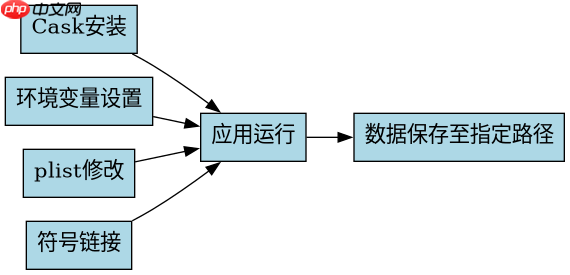
通过 homebrew cask 管理应用配置文件的保存路径,核心做法是修改应用的配置文件(如 plist)或环境变量,因为 cask 本身只负责安装和卸载,不直接提供路径配置参数。具体操作包括在应用启动前设置 `home`、`app_home` 等环境变量,或在应用内部配置文件中指定路径。这样做可以将数据从默认的 ~/library/application support 转移到自定义目录,便于备份或同步。
如何通过环境变量重定向应用数据
通过设置环境变量可以重定向大多数遵循标准路径规范的应用的数据存储位置。例如,对于支持 `APP_HOME` 或 `DATA_DIR` 环境变量的应用,可以在启动脚本中预先定义这些变量。这种方法无需修改应用内部代码,只需在 Shell 配置或启动命令中注入变量即可实现路径变更。

export APP_HOME="/Volumes/Data/AppData/MyApp"
/Applications/MyApp.app/Contents/MacOS/MyApp
上述代码展示了如何设置 `APP_HOME` 并启动应用。预期结果是 MyApp 会将配置文件和数据保存到 `/Volumes/Data/AppData/MyApp` 目录下。如果应用不支持该环境变量,则此方法无效,需尝试其他方案。
如何修改 plist 配置文件中的路径
对于 macOS 应用,许多配置存储在 plist 文件中。可以通过编辑这些文件来更改数据路径。首先找到应用的 plist 文件,通常位于 ~/Library/Preferences 或应用包内。使用 plutil 或文本编辑器修改相关键值,指向新的路径。这种方法适用于已知配置结构的应用,但需谨慎操作以避免损坏配置。

当您希望在代码审查中而不是仅在托管UI中拥有代理定义时,请从本地文件初始化、验证和编辑ElevenLabs代理配置。

plutil -replace DataPath -string "/Volumes/Data/AppData/MyApp" ~/Library/Preferences/com.myapp.plist
/Applications/MyApp.app/Contents/MacOS/MyApp
上述代码使用 plutil 修改 plist 中的 DataPath 键。预期结果是应用启动时读取新路径并保存数据到指定位置。若键名不存在,需先添加。此方法依赖于应用对 plist 配置的解析逻辑。
当应用不支持环境变量或 plist 修改时怎么办
如果应用既不支持环境变量重定向,也不允许通过 plist 修改路径,可以考虑使用符号链接。将默认数据目录链接到自定义路径,这样应用仍写入默认位置,但实际数据存储在目标目录。这种方法通用性强,但需注意权限和同步问题。
ln -s /Volumes/Data/AppData/MyApp ~/Library/Application\ Support/MyApp
/Applications/MyApp.app/Contents/MacOS/MyApp
上述代码创建符号链接,将默认目录指向自定义路径。预期结果是应用行为不变,但数据实际保存在 /Volumes/Data/AppData/MyApp。若链接失败,检查权限或路径是否存在。此方法适用于大多数情况,但可能影响某些严格校验路径的应用。
























