








macos 安装或升级时提示文件损坏,通常是因为安装包下载不完整、系统缓存异常或磁盘校验失败。最有效的解决办法是重新从 app store 或官网下载完整的安装包,并在安装前通过“磁盘工具”修复磁盘权限与错误。若问题依旧,可尝试进入恢复模式重置 nvram/pram 或使用终端命令清理残留的安装数据。
如何判断并重新获取完整的 macOS 安装包
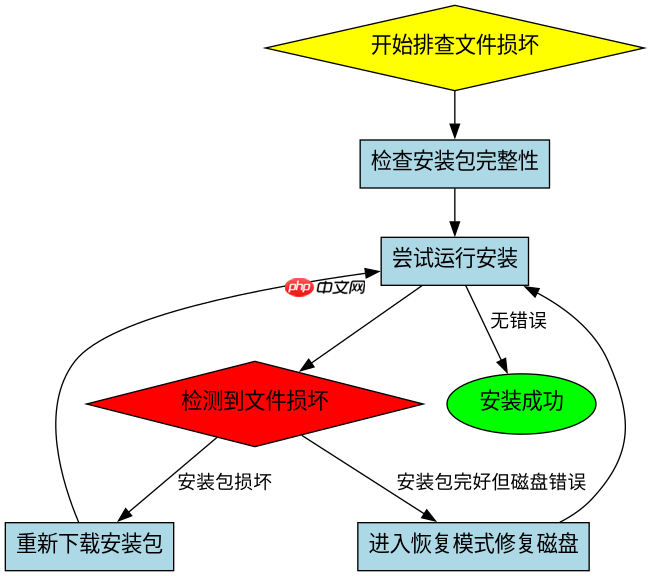
当安装程序启动后立刻报错或进度条卡住并提示“无法验证”,说明本地安装包文件已损坏。此时应停止当前操作,前往 App Store 或 Apple 官网重新下载对应版本的 macOS 安装包。下载完成后,不要直接运行,先检查文件完整性。

#!/bin/bash
# 检查安装包是否完整
installer_path="/Applications/Install macOS Sonoma.app"
if [ -d "$installer_path" ]; then
    echo "安装包存在,开始验证..."
    # 使用 pkgutil 检查包内容
    pkgutil --check-bom "$installer_path" || echo "警告:包结构可能异常"
else
    echo "未找到安装包,请从 App Store 重新下载"
fi
上述脚本用于验证安装包的基本结构。如果 pkgutil 报告异常,或者你发现 /Applications 目录下没有对应的安装应用,说明之前的下载过程被中断或文件丢失。务必确保网络连接稳定,并删除旧的损坏安装包后重新下载。对于通过官网下载的 .dmg 镜像,挂载后检查内部是否有 InstallAssistant.pkg 文件,缺失该文件即代表镜像损坏。
如何通过磁盘工具修复导致安装失败的磁盘错误
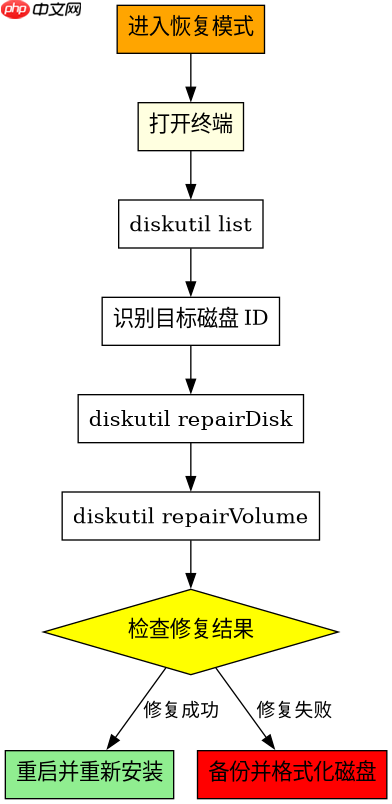
即使安装包完好,如果目标磁盘存在文件系统错误或分区表损坏,安装程序也会因无法写入而报出文件损坏或安装失败的错误。此时需要进入恢复模式(Recovery Mode)使用磁盘工具进行修复。

#!/bin/bash
# 在恢复模式下执行磁盘急救
# 首先列出所有磁盘标识符
diskutil list
# 假设目标磁盘为 disk0s2 (请根据实际情况替换)
target_disk="disk0s2"
echo "正在对 $target_disk 进行急救..."
diskutil repairDisk "$target_disk"
diskutil repairVolume "$target_disk"
这段代码展示了在终端中执行磁盘修复的标准流程。你需要先通过 diskutil list 确认目标分区的正确标识符,然后依次运行 repairDisk 和 repairVolume。这一步骤会重建分区表并检查文件系统逻辑错误。修复完成后,重启电脑再次尝试安装。如果磁盘工具报告无法修复,可能需要备份数据后重新格式化磁盘。
安装过程中遇到特定错误代码该如何处理
如果在安装过程中出现具体的错误代码,如 0x80000005 或 Installer Error: -1,这通常指向权限问题或系统组件冲突。此时应清除安装缓存并重置 NVRAM。
#!/bin/bash
# 清除安装缓存
sudo rm -rf /Library/Receipts/InstallESD *
sudo rm -rf /var/folders/*/*/*/com.apple.installer*
# 重置 NVRAM (需在关机状态下按 Cmd+Option+P+R)
echo "请在关机状态下重启并按住 Cmd+Option+P+R 直到听到第二次启动声"
这些命令清除了可能导致冲突的旧安装记录。NVRAM 重置则能解决因存储了错误的启动配置而导致的安装中断。操作后,再次尝试从恢复模式启动安装程序,通常能绕过因缓存或配置错误引发的“文件损坏”假象。




















