








Mac的本机IP可在当前网络的详细信息中查看,IPv4信息通常位于TCP/IP页面。这里显示的是该网络连接的地址,不一定是外网看到的公网IP;Wi-Fi与以太网也可能各有一个地址。
一、新版系统查看当前网络地址
先确定要查wi-fi还是有线网络,避免抄到其他连接的地址。
步骤1:打开系统设置→网络,点击正在使用的网络服务。使用Wi-Fi时也可以直接打开Wi-Fi设置。
步骤2:点击当前连接的详细信息,查看IP地址与路由器地址。
步骤3:打开TCP/IP,核对IPv4地址;需要IPv6时查看对应IPv6项目。不要把路由器或Wi-Fi MAC地址当成本机IP。
步骤4:记录需要的地址及所属网络服务名称。切换网络或重新分配地址后,应重新查询。
二、旧版系统从网络面板查看
使用系统偏好设置的Mac可以从连接状态和TCP/IP两处核对。
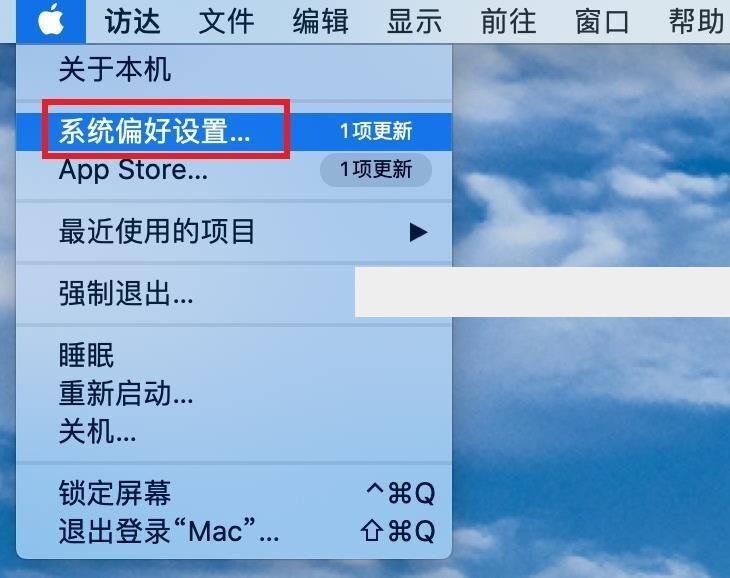
步骤1:打开苹果菜单→系统偏好设置,再点击网络。
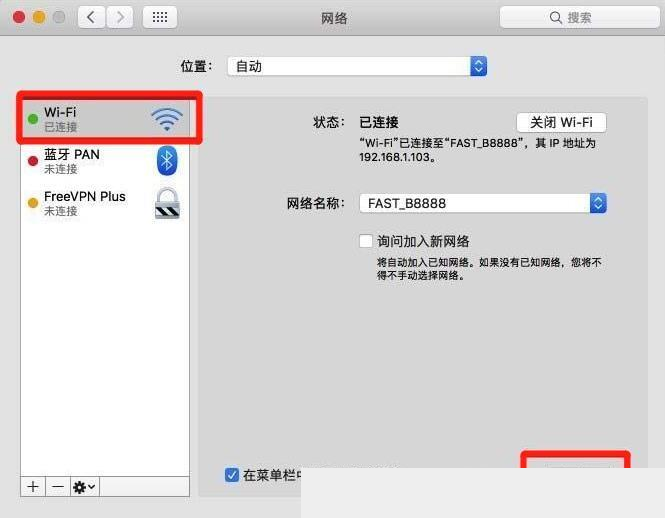
步骤2:在左侧选择正在使用的Wi-Fi或以太网,查看已连接状态下显示的IP地址。

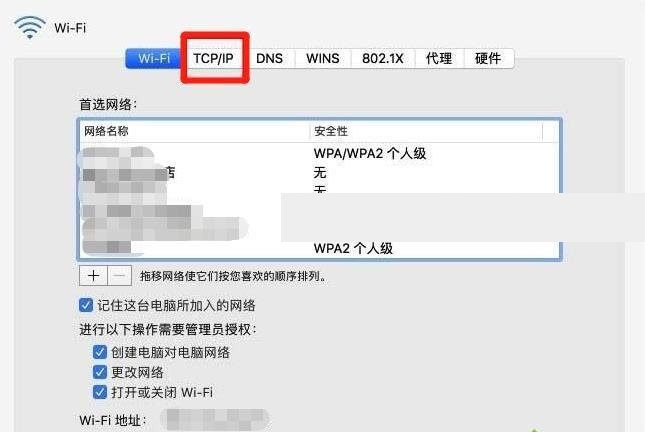
步骤3:点击高级进入选项,再点击上方TCP/IP标签。
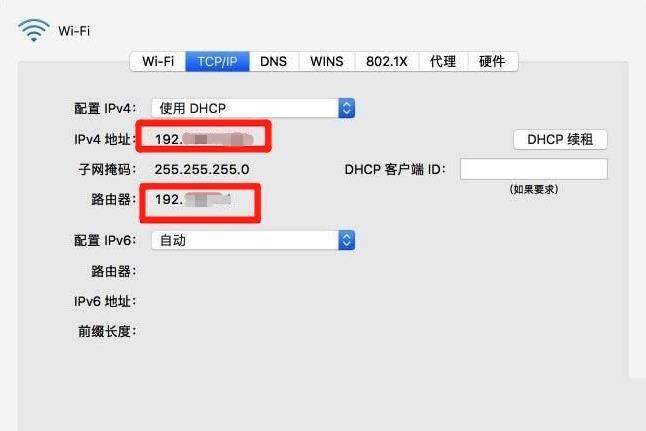
步骤4:查看IPv4地址,与子网掩码、路由器字段区分开;这里只需查询,不必修改配置。
三、也可以用Wi-Fi状态菜单快速查看
这条方法适用于已经接入的Wi-Fi网络。
步骤1:按住键盘的Option键,再点击菜单栏中的Wi-Fi图标。
步骤2:在当前网络名称下方查看IP地址和路由器等信息;查询完点击菜单外空白处收起即可。

























