








Mac连接隐藏WiFi,需要手动输入准确的网络名称、安全类型和密码。可从Wi-Fi菜单的“其他网络”进入添加窗口;隐藏名称并不代表免密码,企业网络还可能要求用户名等验证信息。
一、新版系统打开其他网络入口
先向网络管理员确认完整ssid、安全类型和所需凭据。
第一步:点击菜单栏的Wi-Fi图标,打开Wi-Fi,再展开其他网络。
第二步:滚动到其他网络列表底部,点击其他。也可在系统设置的Wi-Fi列表底部查找其他入口。
第三步:输入准确的网络名称,包括大小写、空格和其他字符。
第四步:在安全性菜单中选择与网络实际配置一致的类型,再填写要求的密码或身份信息。不要为连接受保护网络而改选“无”。
第五步:点击加入,等待连接完成,再打开网页测试是否需要额外认证。
二、旧版系统加入其他网络
旧版入口可能直接显示为加入其他网络,后续同样要匹配安全类型。
第一步:点击菜单栏Wi-Fi图标,选择加入其他网络。

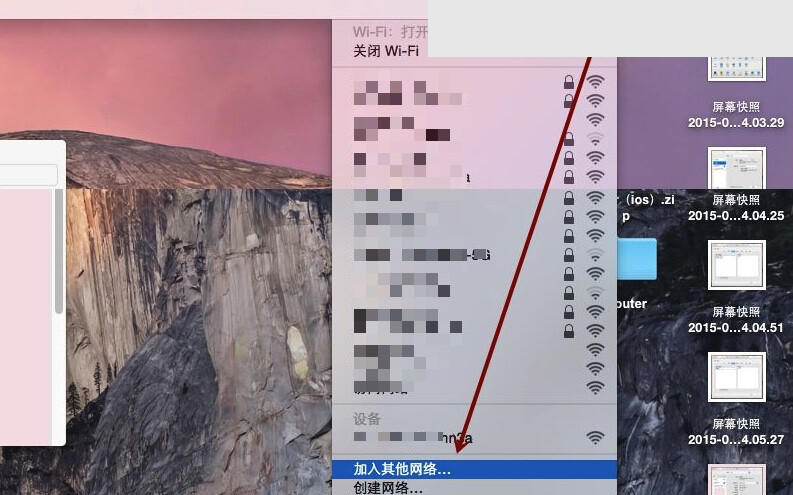
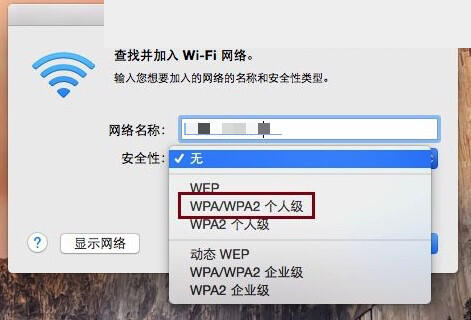
第二步:在弹出的窗口输入网络名称。
第三步:打开安全性菜单,选择与路由器一致的安全类型;仅选择网络实际支持的项目。
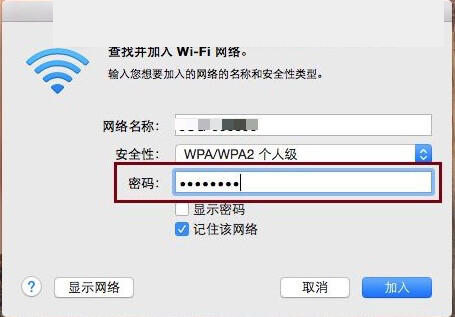
第四步:输入该网络的密码,点击加入。需要以后自动识别该网络时,按需保留记住该网络。
第五步:若提示无法加入,重新核对名称、安全类型与密码,必要时向管理员确认网络是否限制设备接入。

























