








Win11恢复驱动签名验证,要先分清之前采用的方式:启动设置中的临时禁用通常在下次正常重启后恢复;如果改过测试签名或完整性检查启动项,则需恢复对应配置并重启。先准备兼容的正式签名驱动,避免恢复后旧设备无法使用。
一、临时禁用后先正常重启
只在启动设置中按过7或f7,且没有修改其他启动配置时,先走这条路径。
1、保存文件并关闭正在运行的程序。
2、打开开始→电源→重新启动,让系统正常启动;若再次出现启动设置列表,按Enter正常进入Windows,不再选择禁用签名。
3、回到桌面后测试原设备。若旧驱动无法加载,先换用厂商正式签名版本,不通过反复禁用签名维持使用。
二、改过测试模式时恢复对应启动项
以下命令只处理自己确实更改过的启动项;开发测试机或组织设备先确认原用途。
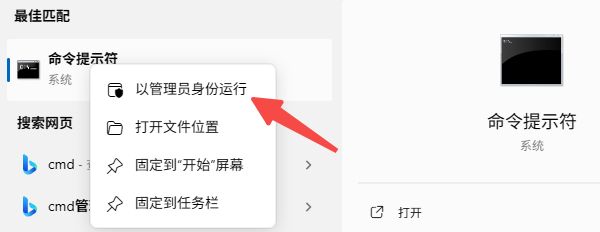
1、在开始菜单搜索cmd,右键命令提示符,选择以管理员身份运行,确认权限提示。
2、输入bcdedit /enum {current}并回车,查看当前系统启动项中的testsigning及nointegritychecks;字段未出现不等于已开启,不要照抄其他系统的标识符。
3、如果testsigning显示Yes,执行bcdedit /set {current} testsigning off;确认操作成功后再继续。
4、只有此前启用过nointegritychecks或当前明确显示Yes时,再执行bcdedit /set {current} nointegritychecks off。
5、保存工作并重新启动。再次用同一查询查看当前启动项;测试模式水印消失可作线索,但不能单凭水印判断所有安全保护均已恢复。
三、恢复后检查依赖旧驱动的设备
测试签名关闭后,依赖测试驱动的设备或软件可能不能继续加载,需先解决驱动兼容。
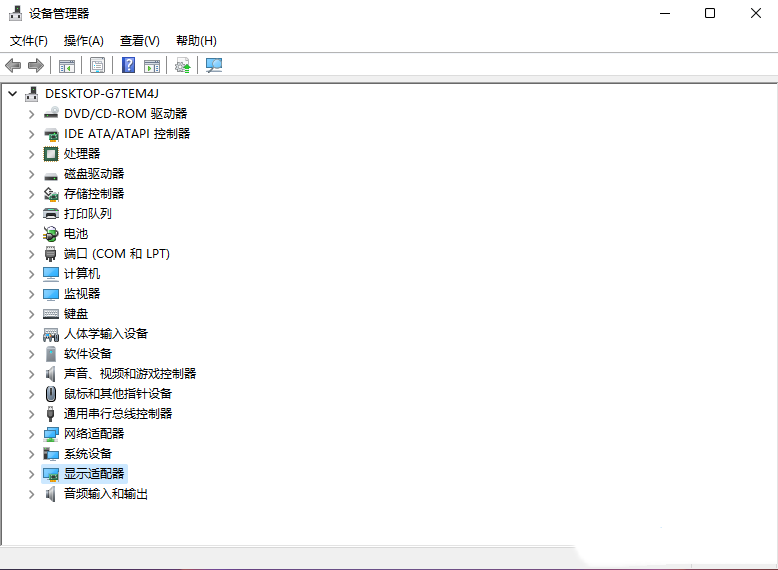
1、右键开始按钮,打开设备管理器。
2、在设备列表中找到对应类别;例如显卡在显示适配器下。
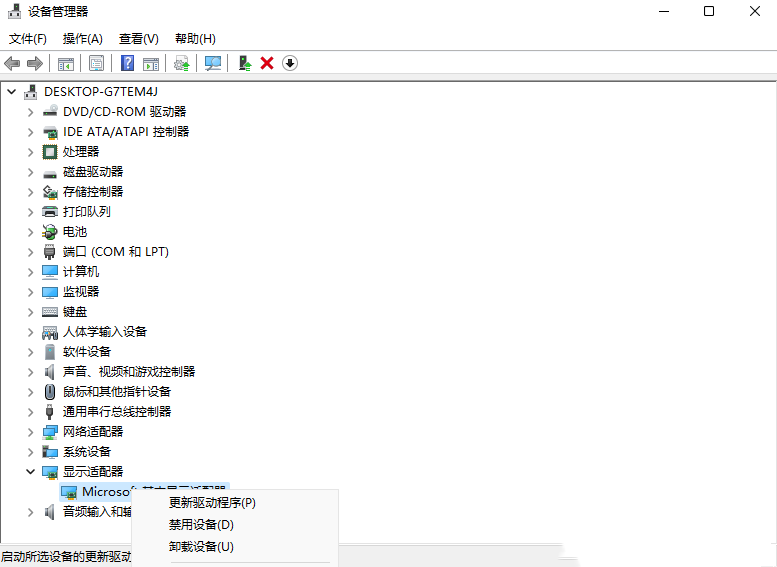
3、展开该类别,右键实际设备,选择更新驱动程序,优先使用Windows更新或设备厂商提供的兼容、正式签名版本。
4、如果最近一次驱动更换导致故障,可在设备属性的驱动程序页检查回退驱动程序是否可用;按钮不可用时向厂商获取适用版本,不直接删除sys文件。
四、无法正常进入系统时再用恢复入口
修改前保存BitLocker恢复密钥;无法确认启动盘或驱动用途时交由支持人员处理。
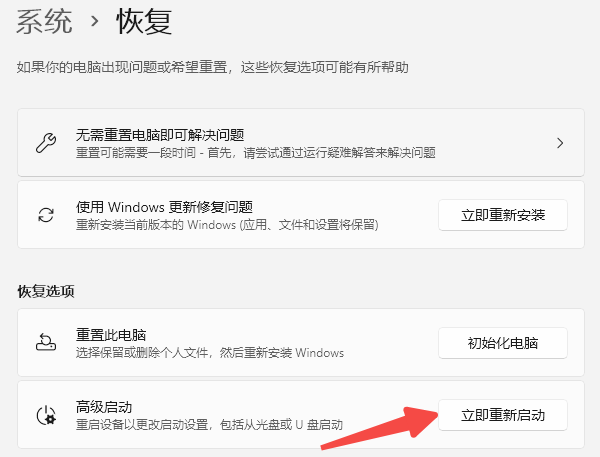
1、仍能进入桌面但需要排查启动故障时,打开设置→系统→恢复。
2、在高级启动旁点击立即重新启动,保存工作后进入恢复环境。
3、在恢复环境选择疑难解答及相应高级选项,按实际故障使用启动设置中的安全模式定位驱动;若无法进入桌面,按设备厂商说明进入恢复环境。
4、多系统或恢复环境中的盘符、启动项可能与桌面不同,不把针对当前桌面的BCD命令直接套到未知启动项,也不为恢复签名先关闭安全启动。
























