








向日葵画面大小不对时,先区分窗口缩放、远程屏幕分辨率和传输画质。桌面设置里的自动适应窗口主要调整显示方式;屏幕分辨率用于选择跟随本机、跟随被控端或具体数值。画质档位和帧率不能代替这两项,较高规格还受设备及服务支持限制。
一、先检查窗口比例和显示目标
以下以提供桌面设置菜单的个人版为例;性能模式帮助适用于v16.0.0及以上。
① 进入远程会话,展开顶部控制栏。多显示器环境先确认正在查看需要的屏幕。
② 打开桌面设置,找到屏幕比例与性能相关选项。
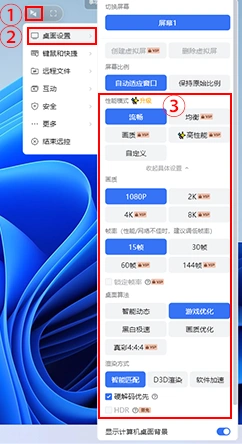
③ 只是画面显示不全时,先选择自动适应窗口;需要保持比例时,核对保持原始比例。这类调整不等于提高被控电脑的实际分辨率。
二、按需要选择屏幕分辨率
修改远端显示规格可能改变远程桌面的窗口布局,先保存正在编辑的内容。
① 展开屏幕分辨率子菜单,查看当前可选项目。
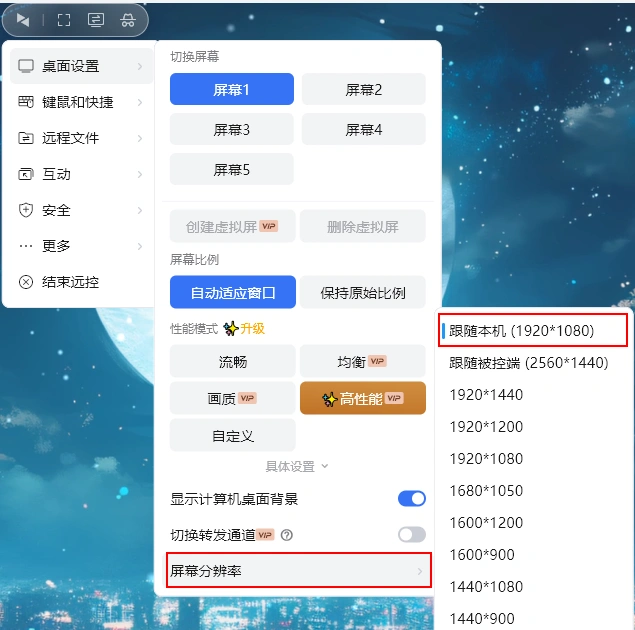
② 希望保留远端显示规格时选择跟随被控端;希望按控制端匹配时,选择当前版本提供的跟随本机或相应选项。

本地 Ollama 文生图工具。使用 x/z-image-turbo 模型生成图片,分辨率 1024x1024,每张图约耗时 90 秒。当用户说"生成图片"、"文生图"、"画一张图"、或提交中文提示词生成图像时使用。
下载
本地 Ollama 文生图工具。使用 x/z-image-turbo 模型生成图片,分辨率 1024x1024,每张图约耗时 90 秒。当用户说"生成图片"、"文生图"、"画一张图"、或提交中文提示词生成图像时使用。
③ 需要固定尺寸时,只选择列表中支持的具体分辨率,再检查桌面是否完整、文字比例是否合适。不要只凭本机显示器较大就强制选择远端不支持的规格。
三、尺寸正确但模糊时再调画质
分辨率、传输画质和画面流畅度应分别判断。
① 打开具体设置中的画质,核对当前档位和服务标记。
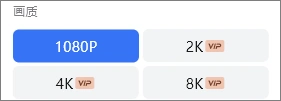
② 按显示器、网络和服务实际支持选择档位;更高画质并不保证消除所有缩放模糊,低规格被控显示器也不能凭空提供更高细节。
③ 调整后重新查看文字和窗口边缘。只感觉动画不顺时再检查帧率与网络,不把提高帧率当作修复分辨率的方法。
























