








两台Windows电脑通过向日葵建立桌面控制会话后,可在来源端复制,再切到目标端粘贴。先用普通文本确认同步,传文件还需对应文件权限;Ctrl+C、Ctrl+V与右键菜单都可使用。它不要求两台电脑登录同一微软云剪贴板账号。
一、先建立连接并试复制文本
以下为windows个人版电脑之间的桌面会话,不等同于远程文件窗口。
第1步:两端打开向日葵,按已有授权建立桌面控制连接,确认能操作远端文本框。
第2步:在本地选中一小段普通文字,按Ctrl+C。
第3步:点击远程文本框,按Ctrl+V,检查文字是否到达目标位置。
第4步:需要反向复制时,在远程先选中文字并复制,再点击本地文本框粘贴。识别码协助被限制文本同步时,先由被控方调整授权。
二、用快捷键或右键复制文件
文件夹和文件需要允许剪贴板文件传输,复制前先检查目标路径和可用空间。
第1步:在来源端选中要复制的文件或文件夹。
第2步:按Ctrl+C完成复制,再点击目标端的桌面或接收文件夹。
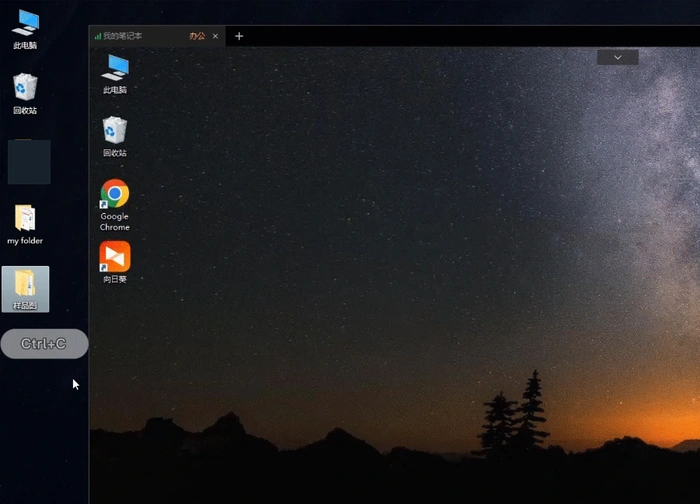
第3步:按Ctrl+V开始粘贴,等待文件传输结束,不能只看到复制动作就认定完成。

第4步:不用快捷键时,先在来源端右键选择复制。
第5步:到目标文件夹的空白区域点右键,找到粘贴。
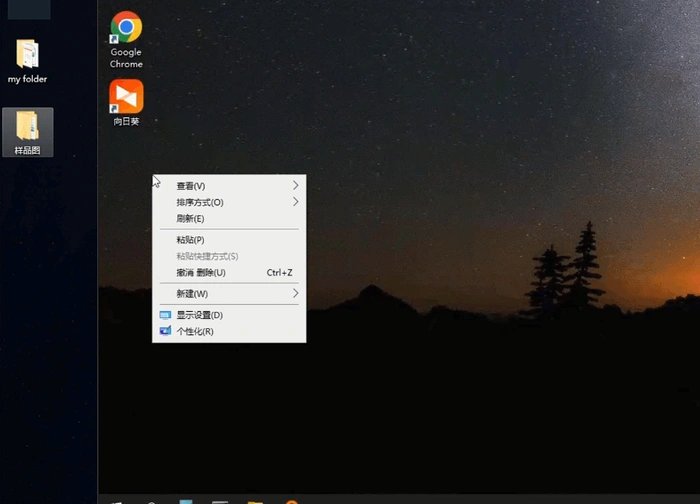
第6步:点击粘贴后等待完成,再核对文件名、大小与位置;未完成时不要删除来源文件。
三、文件较多时使用远程文件
独立文件传输更方便核对目录,是否可用仍受账号和被控端授权影响。
第1步:在向日葵设备列表选中目标电脑,找到远程文件入口。
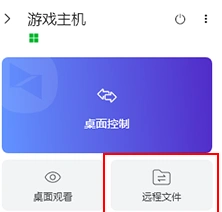
第2步:完成该电脑的访问验证,分别打开来源和目标目录。
第3步:选定文件后发起传输并核对结果;只有剪贴板失败时,仍要区分文本与文件权限,不能用反复开启Windows剪贴板历史代替向日葵授权。
























