








Mac可以在“系统设置→通知”中逐个应用管理弹窗:不需要任何通知时关闭“允许通知”,只想减少屏幕打扰时调整提醒样式、显示位置或预览。旧版系统在“系统偏好设置→通知”或“通知与专注模式”中设置,横幅会自动消失,持续提醒则需要手动处理。
一、在系统设置中选择目标应用
适用于macos ventura 13及以后,可用选项随应用和系统版本变化。
1、打开苹果菜单→系统设置,在侧边栏选择通知。
2、在应用程序通知列表中点击需要调整的应用或网站,先核对名称。
3、完全不需要该项通知时,关闭允许通知;需要保留通知时保持开启,再调整后面的样式与位置。
4、只想减少弹窗时,选择自动消失的横幅/临时样式,或关闭桌面显示;具体以该版本提供的选项为准。
5、需要保留内容隐私时,将显示预览设为解锁时或永不;声音和图标标记也可单独调整。
二、在旧版通知面板调整弹窗样式
旧版名称可能是通知或通知与专注模式,按实际界面选择应用。
(1)打开系统偏好设置,找到通知或通知与专注模式。
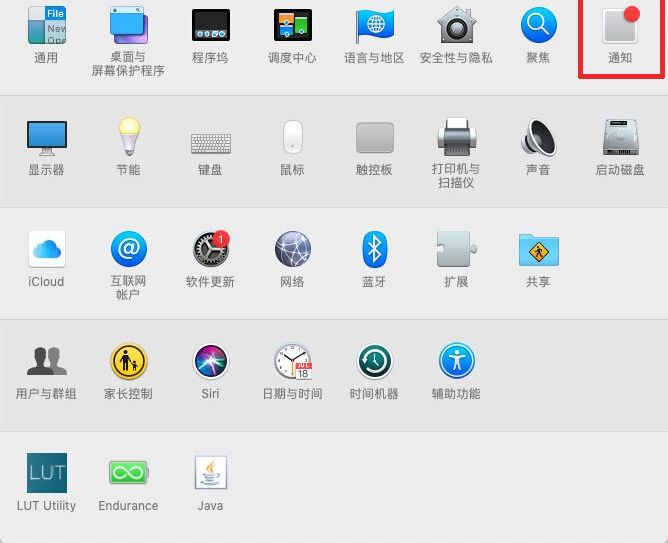
(2)进入通知页面,在左侧选择应用,找到它右侧的提醒样式。

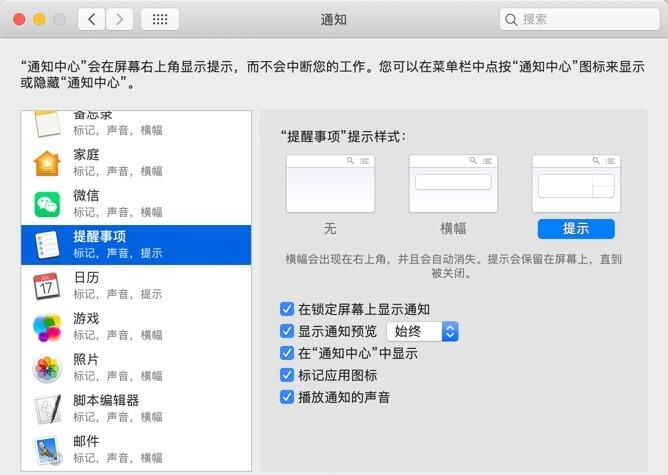
(3)选择无可停止该应用在桌面弹出提醒;需要短暂显示时选择横幅,需要保留到手动关闭时选择提示。
(4)再按需要调整通知中心显示、锁定屏幕显示、预览和声音。选择无样式不等于删除消息,也不一定关闭其他通知位置。
三、临时暂停通知时使用勿扰或专注模式
这是临时控制,和逐个应用关闭权限不同;下面的入口按系统版本选择。
步骤1:较新版本可从菜单栏控制中心→专注模式开启勿扰;不再需要时在同一处关闭。
步骤2:若使用仍在通知面板提供勿扰模式的更旧系统,选择左侧勿扰模式,查看定时及显示器状态等条件。
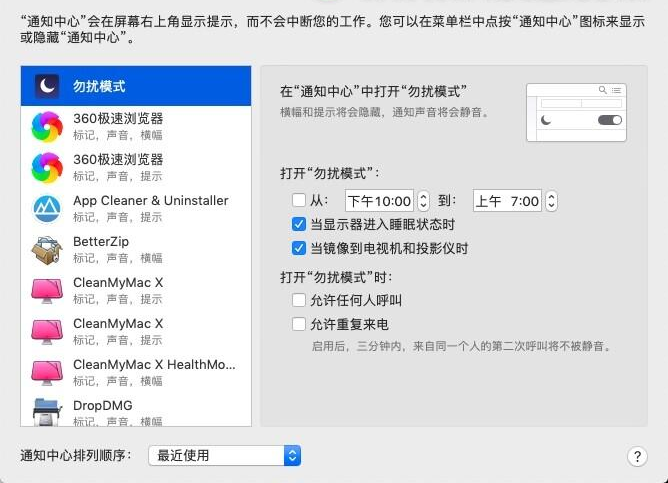
步骤3:仅启用需要的暂停条件,再检查勿扰设置中的例外。勿扰或专注模式可能允许部分提醒通过,不代表已经禁用每个应用的通知权限。


























