








Mac允许应用录屏,可以在“系统设置→隐私与安全性”中找到“屏幕录制”或较新版本的“录屏与系统录音”,开启相应应用。旧版系统使用“安全性与隐私→隐私→屏幕录制”复选框。授权后按提示退出并重新打开应用;麦克风录音是另一个权限,需要时单独开启。
一、在系统设置中开启录屏权限
适用于使用系统设置的版本,项目名称随macos版本变化。
1、先在目标软件中尝试录屏或共享屏幕,查看它请求的是哪一项系统权限。
2、打开苹果菜单→系统设置→隐私与安全性,找到屏幕录制或录屏与系统录音。部分版本名称也可能为屏幕与系统音频录制。
3、进入该项目,为确认需要录屏的应用打开相应开关;提供录屏和仅录音分类时,选择与实际用途对应的权限。
4、若当前页面提供加号且目标应用未列出,可选择应用程序中的对应软件添加;没有该入口时,先返回应用触发实际录屏请求。
5、按系统提示退出并重新打开应用,再尝试录屏或屏幕共享,确认可以选择需要的屏幕或窗口。
二、旧版在隐私面板中授权
这条路径适用于使用系统偏好设置且提供屏幕录制项目的旧版macOS。
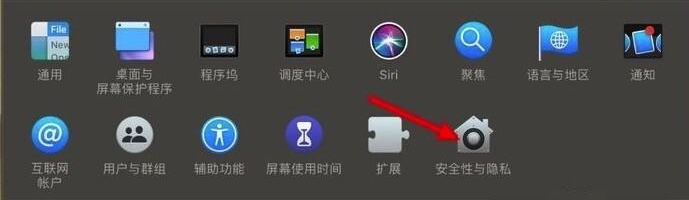
(1)打开系统偏好设置,找到安全性与隐私。
(2)打开安全性与隐私后,找到顶部的隐私标签。
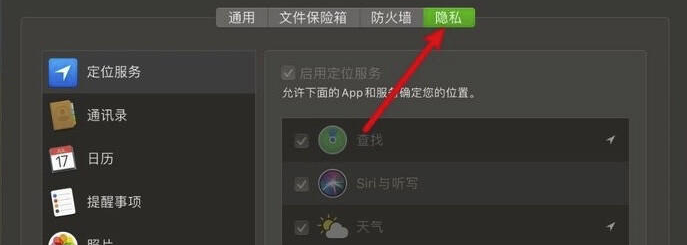
(3)点击隐私,在左侧列表向下找到屏幕录制并选中。

(4)若右侧不允许修改,点击面板左下角的锁,查看系统弹出的验证窗口。
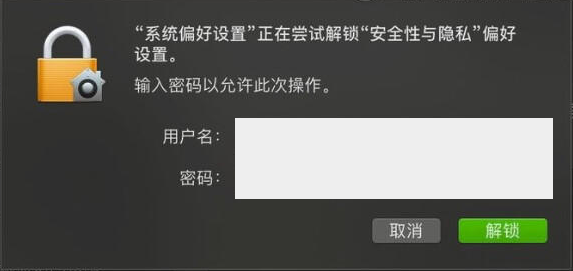
(5)输入有权限的账户名称和密码,点击解锁;不在不明应用自制的密码窗口中填写系统密码。
(6)在右侧勾选需要录屏的软件,检查它前面的复选框已经选中。
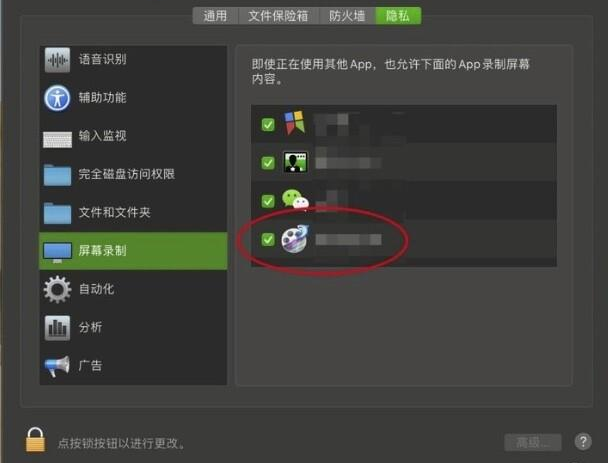
(7)按提示退出并重新打开软件,重新开始录屏或共享屏幕。
三、区分屏幕、系统声音和麦克风
录屏权限不自动覆盖所有音频来源。
步骤1:需要录制说话声时,再到隐私与安全性→麦克风检查录音软件的权限,并在软件内选择输入设备。
步骤2:需要录制系统声音时,检查当前macOS和软件实际提供的系统音频选项;仅开启麦克风不能代替系统音频采集。
步骤3:使用完后不再需要该软件录屏时,返回对应权限列表关闭开关;重新使用时再按需要授权。


























