








Mac关闭某个应用的定位权限,可以到“系统设置→隐私与安全性→定位服务”,关闭对应应用的开关;旧版在“安全性与隐私→隐私→定位服务”中取消勾选。只关闭目标应用即可,不必同时关闭所有定位服务;网站仍可能根据IP地址等信息估算大致位置。
一、在系统设置中关闭单个应用
适用于macos ventura 13及以后,部分新版使用隐私与安全这一名称。
1、打开苹果菜单→系统设置,选择隐私与安全性。
2、进入定位服务,核对需要关闭权限的应用名称。
3、关闭该应用右侧的定位开关,保留其他确实需要定位的应用设置。
4、返回目标应用,检查定位相关功能是否已受限制;以后它再次请求定位时,可继续拒绝,或按实际需要重新授权。
二、旧版通过定位服务列表取消勾选
使用系统偏好设置的旧版Mac按此操作。
(1)打开系统偏好设置→安全性与隐私,找到顶部的隐私标签。
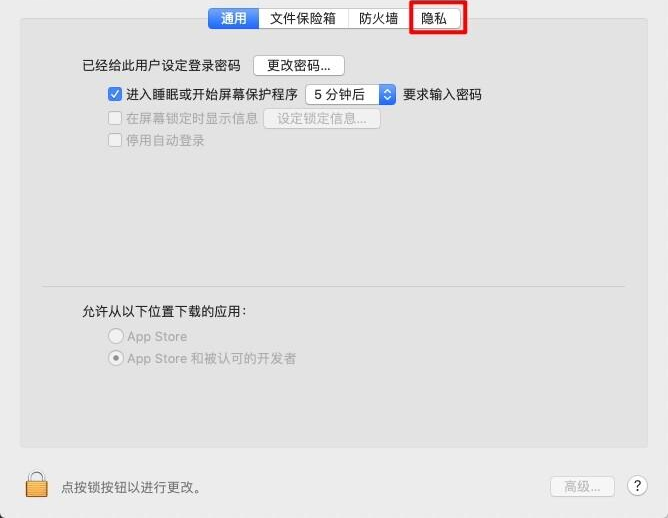
(2)点击隐私,再从左侧列表选择定位服务。
(3)如果复选框无法修改,点击左下角的锁,查看验证窗口。
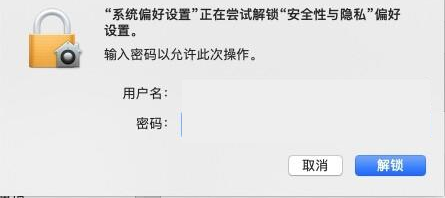

(4)按系统提示输入有权限的账户信息,点击解锁。
(5)回到定位服务列表,核对目标应用及它前面的复选框。
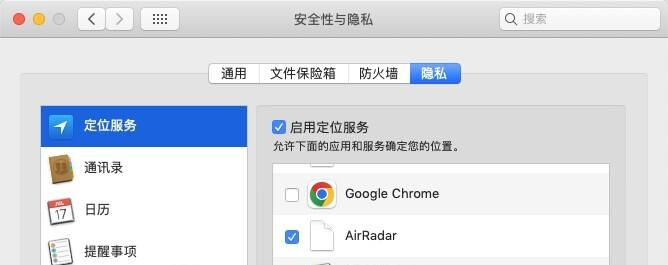
(6)取消目标应用前的勾选;只调整需要限制的应用,不将顶部的启用定位服务一并关闭。
三、需要时单独检查系统服务
应用定位和系统服务是不同项目,修改系统服务前先核对具体用途。
步骤1:在定位服务页面滚动到系统服务,点击旁边的详细信息。
步骤2:查看当前版本列出的具体服务,只对确认不需要的项目调整授权;旧版使用复选框,较新版本可能使用开关。
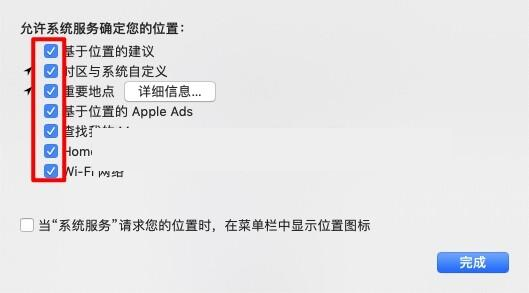
步骤3:完成后点击完成或返回上级页面。关闭定位并不保证网站无法推断大致地域,因为IP地址等线索仍然存在。


























