








ACDSee编辑不了图片时,先确认使用的是带编辑功能的Photo Studio,而不是仅用于浏览的ACDSee Free,再选中实际图片进入编辑模式。若能调节但不能保存,要区分格式写入限制、RAW原文件保护和目标目录权限;可以先将副本保存为受支持格式测试,不能靠改扩展名解决。
一、确认产品并进入编辑模式
photo studio home、professional、ultimate与acdsee free的功能范围不同。
1、在帮助中的产品信息核对名称。ACDSee Free仅是文件浏览器,不能按Photo Studio的编辑教程寻找完整编辑工具。
2、在Photo Studio管理模式中找到存放图片的文件夹。
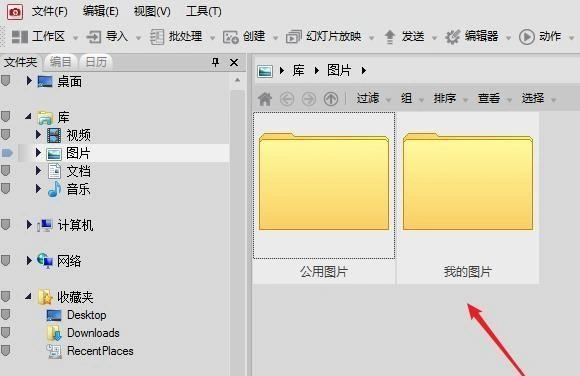
3、打开该文件夹,选择一张本地JPG或PNG测试,不要只选中文件夹、压缩包或尚未完整下载的文件。
4、打开图片,在模式切换区域找到编辑入口。仅处于查看模式时,不能把浏览工具当成完整编辑工具。
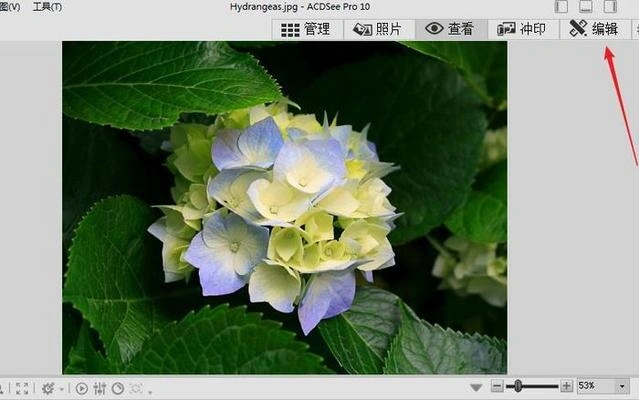
5、点击编辑,切换到编辑模式。
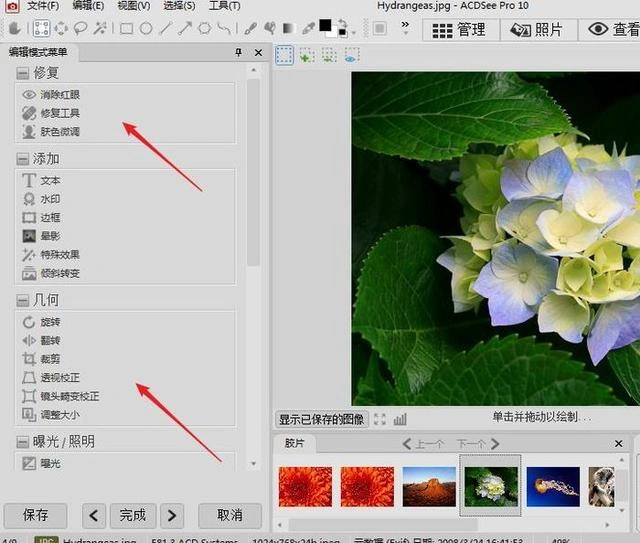
6、确认已经出现裁剪、文字、曝光等编辑工具,再选择要使用的工具。旗舰版需要图层的操作还应选择适当的图像层;文字层被栅格化后不能继续按文字对象修改。
二、区分不能编辑和不能保存
先用一张普通图片副本验证,避免覆盖原稿或把格式限制当作软件整体失效。
① 用本地JPG或PNG副本做一次小幅调整,完成当前工具后检查能否继续操作。只有某种文件失败时,按对应版本的支持格式表检查该格式及文件完整性。
② 完成编辑后,选择另存为或保存副本,使用新文件名保存到当前账户有写入权限的本地文件夹。
③ RAW文件不能直接把编辑结果写回原RAW,需另存可输出的格式;不要只把扩展名改成.jpg,也不要把格式可读取等同于可写回。
④ 重新打开输出文件,确认调整已保留。若普通JPG也失败,记录具体报错、产品版本、文件类型和保存路径,再联系官方支持定位。
























