








ACDSee拖动排序应在管理模式的文件列表中操作:打开实际照片文件夹,切换到略图显示,把照片拖到文件列表的新位置。软件会为该文件夹保存自定义顺序;如果又按文件名或修改日期排序,显示顺序就会改回所选规则,这不等于图片文件已经损坏。
一、回到管理模式的照片列表
先用一个实际文件夹测试,避免把切换查看方式、移动文件和调整顺序混在一起。
1、切换到管理模式,在文件夹窗格或文件列表中找到照片所在文件夹。
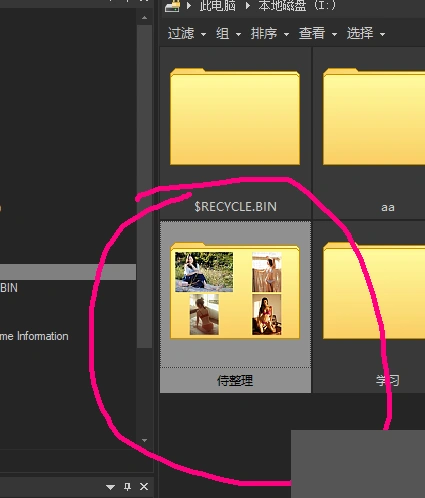
2、打开该文件夹,确认中间文件列表显示的是需要排序的照片,而不是只选中了一个文件夹图标。
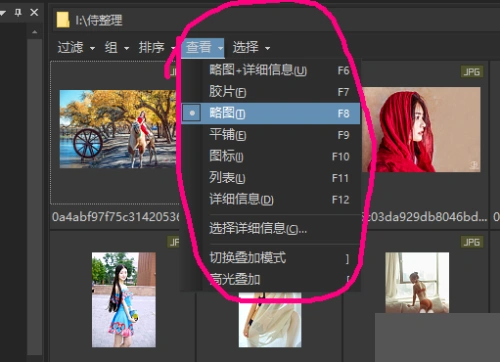
3、打开查看菜单并选择略图;提供该快捷键的旧版本也可按F8。这里改变的是显示方式,还没有改变照片顺序。
二、调整并验证自定义顺序
自定义顺序保存在ACDSee对该文件夹的排序设置中,不会自动改写文件名。
① 打开查看→排序方式或文件列表上方的排序菜单,确认当前是否按文件名、修改日期等固定属性排列。
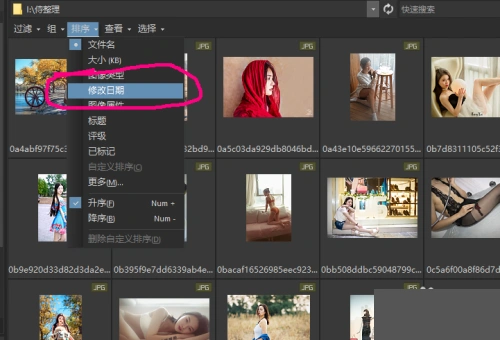
② 返回文件列表,选中一张或多张照片,拖到列表中的新位置后松开。不要把照片拖进另一个文件夹,否则可能执行移动或复制。
③ 重新查看该文件夹的排列,核对自定义顺序是否保留。尚未建立自定义顺序时,相关菜单可能不可用,应先实际拖动,而不是反复点击灰色选项。
④ 如果再次选择了文件名或日期排序,按该规则显示属于正常行为;需要保留手工顺序时继续使用该文件夹的自定义排序。
⑤ 只有确定要放弃原手工顺序时,才选择删除自定义排序。其他看图软件或Windows资源管理器不会因此自动采用ACDSee的自定义顺序。
























