








ACDSee打不开时,先区分程序无法启动、数据库报错和某张图片无法打开。若安装过Visual C++可再发行组件14.50.35710,官方确认它可能引起启动问题,可更新微软当前的x64版v14组件;数据库连接错误则应先保护数据库,不能把所有启动故障都按缺DLL处理。
一、按报错核对组件版本
运行库更新适用于对应组件问题,不是所有打不开现象的通用修复。
1、记录完整报错和ACDSee产品、版本。若提示数据库无法启动,先走数据库备份及索引排查;若ACDSee能启动但只有一个文件打不开,先检查文件格式和完整性。
2、按Win+R输入appwiz.cpl,在程序和功能中找到Microsoft Visual C++组件并查看版本。
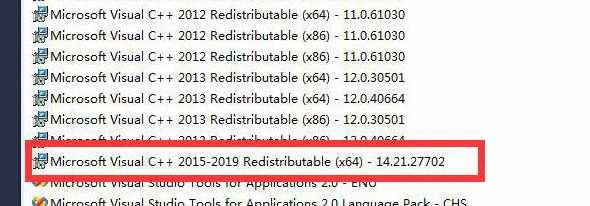
3、重点核对2015–2022或v14的x64组件是否为14.50.35710。2012、2013等是不同系列,不要把它们全部卸载。
4、如果正好符合该版本问题,或报错明确指向v14运行组件,关闭ACDSee,再准备更新微软官方组件。
二、更新官方x64版v14组件
从微软当前可再发行组件下载页面取得x64包,安装包的版本号以微软现行页面为准,不按旧包版本回退。
① 在浏览器搜索微软官方Visual C++ Redistributable latest supported downloads页面,进入Visual C++ v14栏目下载x64安装包。
② 运行安装包并阅读许可条款,不要从第三方DLL站单独下载文件放进ACDSee目录。
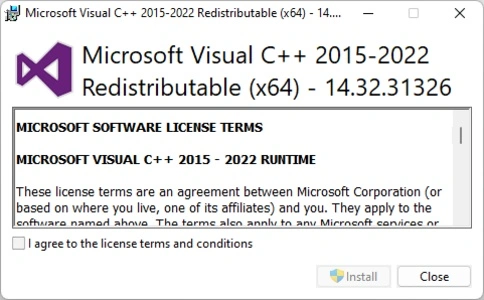
③ 勾选同意许可条款。
④ 点击Install(安装),按系统要求确认权限。
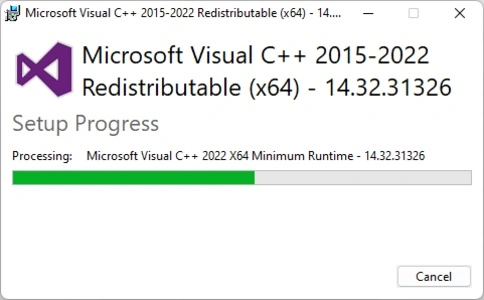
⑤ 等待安装过程完成。出现错误代码时先记录代码,不反复中断后重装。
⑥ 安装器显示Setup Successful后,核对是否提示重启。
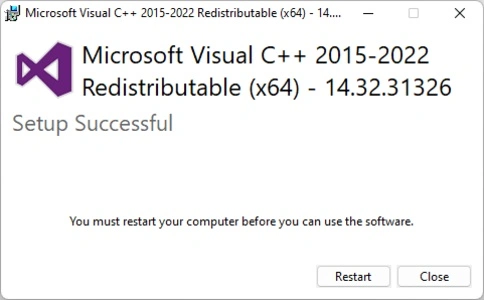
⑦ 如果安装器要求重启,点击Restart或按提示重新启动电脑。
⑧ 重启后再启动ACDSee,验证程序是否恢复。组件安装成功不等于ACDSee已修复。
⑨ 只有曾按旧官方方案手动放入vcomp140.dll时,才按官方说明处理那一份临时文件,不删除程序目录中的其他DLL。
⑩ 若仍无法启动,向ACDSee支持提交产品版本、Windows版本和完整原始报错。
























