








ACDSee的照片打印大小主要由打印窗口中的整页格式控制,纸张大小和照片占纸尺寸需要分别设置。标准尺寸可直接选,非标准尺寸可新增自定义格式并填写单位、宽度和高度;最后检查预览、方向和纵横比,不能只改图片PPI就认定打印尺寸已正确。
一、选择照片尺寸和打印设备
以下适用于带打印实用程序的windows版acdsee,中文菜单和英文控件名称可能略有区别。
1、选中要打印的照片,按Ctrl+P或选择文件→打印。
2、选择整页(Full page),在格式(Format)区域选择已有的照片尺寸;需要非标准尺寸时,找到添加(Add)按钮。
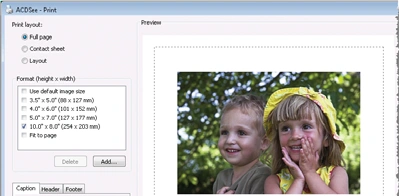
3、需要自定义尺寸时,点击添加(Add),打开添加自定义格式窗口。
4、在度量单位下拉列表中选择单位,例如毫米。
5、输入格式宽度和格式高度。例如10×15厘米用毫米输入100和150,不要误选成英寸。
6、点击添加,将新格式加入列表并选中它。
7、打开打印机选项,展开打印机列表。
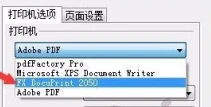
8、选择实际使用的打印机,不要把虚拟PDF打印机当作实体打印机。
9、将纸张大小设为装入打印机的纸张尺寸;纸张大小与照片占纸尺寸是两项设置。
10、按照片和纸张的实际摆放选择纵向或横向。
二、检查位置、裁切和实际输出
照片比例与选定格式不一致时,要先决定保留完整画面还是裁掉边缘。
① 切换到页面设置,展开页面位置列表。
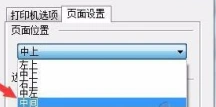
② 需要居中打印时选择中间。
③ 按打印机可打印范围设置边距,不能因希望满版就一律改成0。
④ 保持纵横比,并在根据打印格式裁剪图像与根据打印格式缩小图像之间选择。前者可能裁掉边缘,后者保留完整画面但可能留白。
⑤ 检查预览中的尺寸和边缘,确认人物或文字没有被裁掉。
⑥ 点击打印;首次使用自定义尺寸时先打印一张。
⑦ 用尺测量成品,有偏差时再核对纸张设置及打印机驱动中的缩放选项。























