Windows本身不要求微信扫码。微信电脑版的首次登录、换设备登录,以及部分提供微信登录入口的应用或网站可能需要手机微信扫码确认;企业微信的客户端身份验证则通常使用企业微信自身账户与对应移动端。能显示二维码不等于必须用微信,付款、登录和账号绑定也不能混为一谈,应先核对软件来源和手机确认页。
一、先辨认二维码要求使用哪个应用
扫码工具由页面明确标注和实际账户体系决定。
第1步:查看二维码旁的文字:明确写微信扫一扫才使用手机微信;写QQ、企业微信或其他应用时,按对应说明操作。
第2步:区分登录、绑定账号和支付。登录二维码通常会显示登录对象,支付页面会涉及收款方与金额,不能把付款确认当成登录步骤。
第3步:若桌面软件只有手机号、邮箱或其他登录方式,就不需要额外用微信扫码。Windows账户登录、系统激活和Windows更新也不依赖微信验证。
二、微信电脑版适合日常消息与文件沟通
首次登录或更换电脑时通常需要手机端确认,后续方式以客户端提示为准。
第1步:从微信官方网站进入Windows版本下载,核对发行方后安装并打开,不从不明软件下载器取得客户端。
第2步:如果客户端显示登录二维码,在自己的手机微信打开扫一扫扫描,核对手机上提示的设备与登录操作。
第3步:确认是自己发起的电脑登录后,在手机端点击登录或确认。如二维码失效,回到电脑刷新,不扫描别人通过消息转发的登录码。
第4步:在公共电脑结束后退出客户端,并在手机端核查登录设备;需要保留聊天资料时使用微信正式提供的备份或迁移功能。
三、联想工具提供微信与账号两类入口
部分Lenovo Quick Fix工具支持微信登录,但扫码不是Windows系统要求,也不是唯一认证方式。
第1步:仅在需要该工具解决具体问题时,从联想知识库取得正式工具并打开首页,核对工具用途。为了解登录方式,不必执行设置或恢复操作。
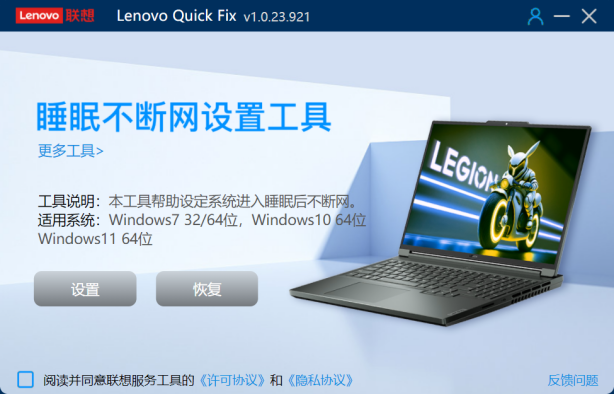
第2步:使用前阅读并确认许可协议与隐私政策。不要因为出现“系统修复”字样而跳过数据备份或权限说明。

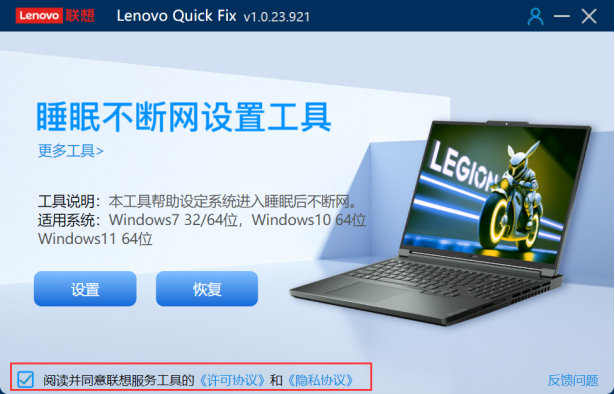
第3步:点击右上角用户入口或工具要求登录的位置,选择微信扫码登录;不方便扫码时,可按界面选择联想账号方式。
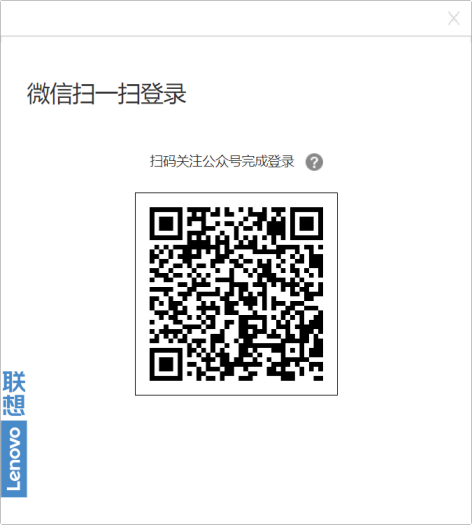
第4步:使用自己的手机微信扫描电脑当前二维码,核对提示的服务,再确认登录。二维码过期先刷新,登录完成后再根据真实故障决定是否使用工具功能。
四、办公协作和第三方微信登录分开选择
是否支持微信登录取决于应用和组织配置,不能列出永久不变的强制扫码软件清单。
第1步:办公沟通先确认组织要求使用微信还是企业微信,按组织提供的官方客户端和账号进入;不要把个人微信扫码默认等同于企业账户授权。
第2步:在提供微信登录的第三方软件中,先查看其他登录入口。已有手机号或邮箱账号时,确认账号绑定关系,避免扫码后新建另一个账号而找不到原资料。
第3步:手机出现授权确认页时,阅读服务名称与请求权限;与电脑上正在使用的软件不符时取消。登录、付款或好友添加提示不符合预期时停止。
五、遇到异常验证时回到官方渠道核对
正常登录不需要向陌生人提供验证码、付款或关闭系统防护。
第1步:若软件要求扫码转账才能激活Windows,关闭该页面,回到设置→系统→激活核对授权与微软正式支持渠道。
第2步:扫码后仍无法登录时,检查手机与电脑联网、客户端是否为官方支持版本、二维码是否过期以及账号限制提示,再按官方帮助处理。
第3步:不要发送登录二维码、短信验证码或账号密码给客服聊天中的陌生人;怀疑误授权时立即取消登录并检查账号的设备与安全设置。