








macOS 27.2 中 Siri 提示无法连接网络、网页却正常时,先区分 Siri 服务访问、语言地区支持与普通网页连通性。检查系统设置与服务状态,再换可信网络对照。浏览器能打开一个网页,不代表 Siri 所需服务都可访问,也不能直接判定账号失效。
先看请求类型和可复现的错误
先把siri弹出的完整提示记下来,分别试一下简单的查时间指令,和之前失败的那个请求。语音没识别出来、识别完之后才报网络错误、特定个人数据请求被拒,这三种情况要分开处理。
就算手动开网页一切正常,也得排查是不是只有部分服务连不上。受组织管控的网络、代理、内容过滤规则,很可能对不同连接做区别处理,不能光靠浏览器能上网就排除网络本身的问题。
核对 Siri 开关、语言与功能可用范围
打开系统设置,找到Siri或者「Apple智能与Siri」选项,确认功能已经开启,再检查选的语言是不是当前设备支持的。不同机型、系统版本、所在地区能用到的Siri功能不一样,传统Siri和新增的智能功能不能混为一谈。
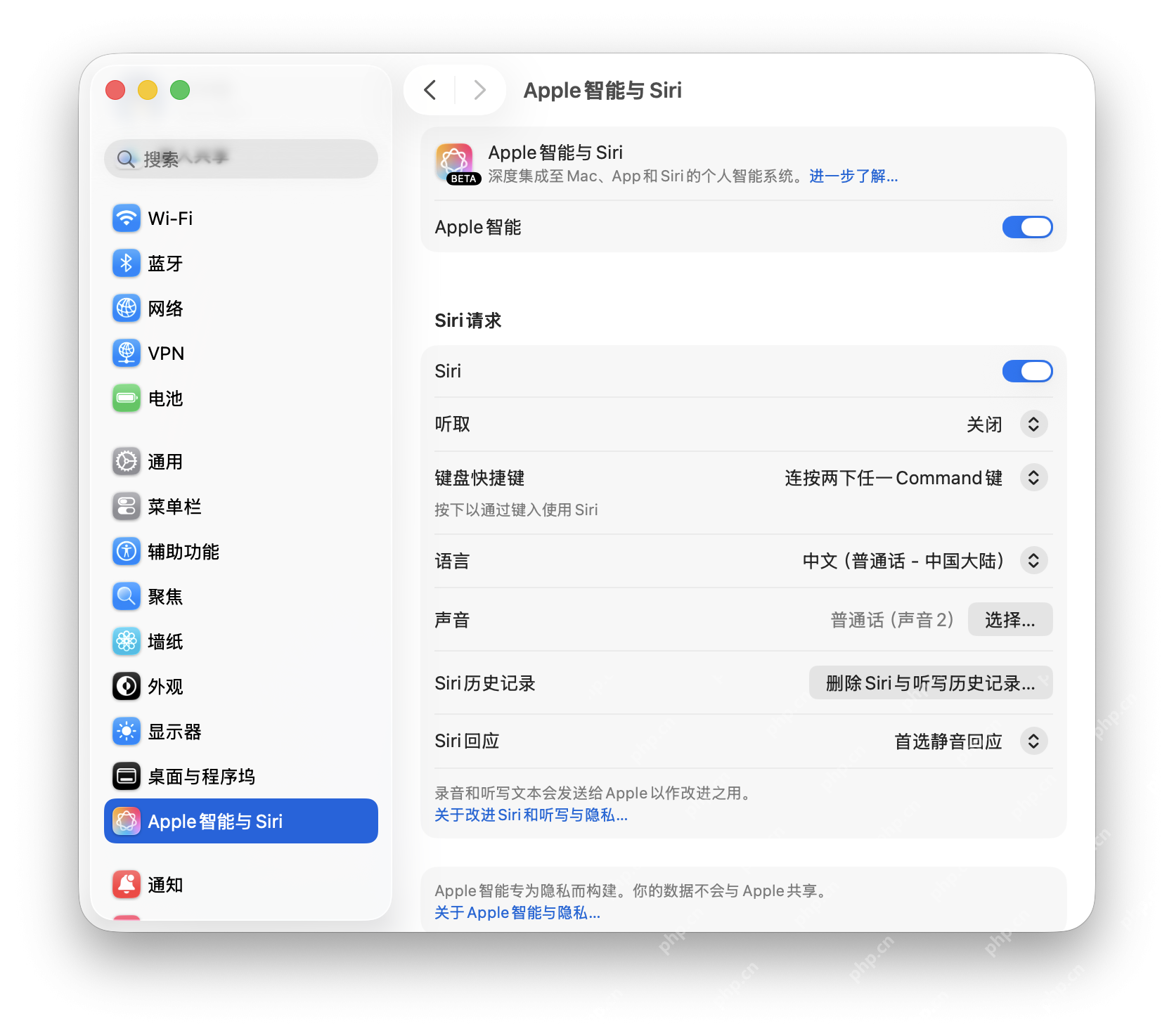
排错的时候别随便改账号地区,也别反复登出账号。先确认你用到的功能,在当前的系统和地区环境下是不是本身就支持,再往下走后续处理步骤。
用可信网络和服务状态缩小范围
先查看Apple系统状态页里相关服务的运行情况。之后换到你获准使用的其他正常网络上,再试一遍相同的Siri请求;如果是组织配发的管控设备,找管理员核对代理、DNS、内容过滤与证书策略,别为了排错长期关掉全部安全软件。
需要进一步检查 Wi-Fi 时运行无线诊断
按住 Option 键点击菜单栏的 Wi-Fi 图标,选择打开无线诊断并按提示检查。它用于检查无线连接,不能单独证明 Siri 服务正常;记录结果后仍需与换网络的测试对照。

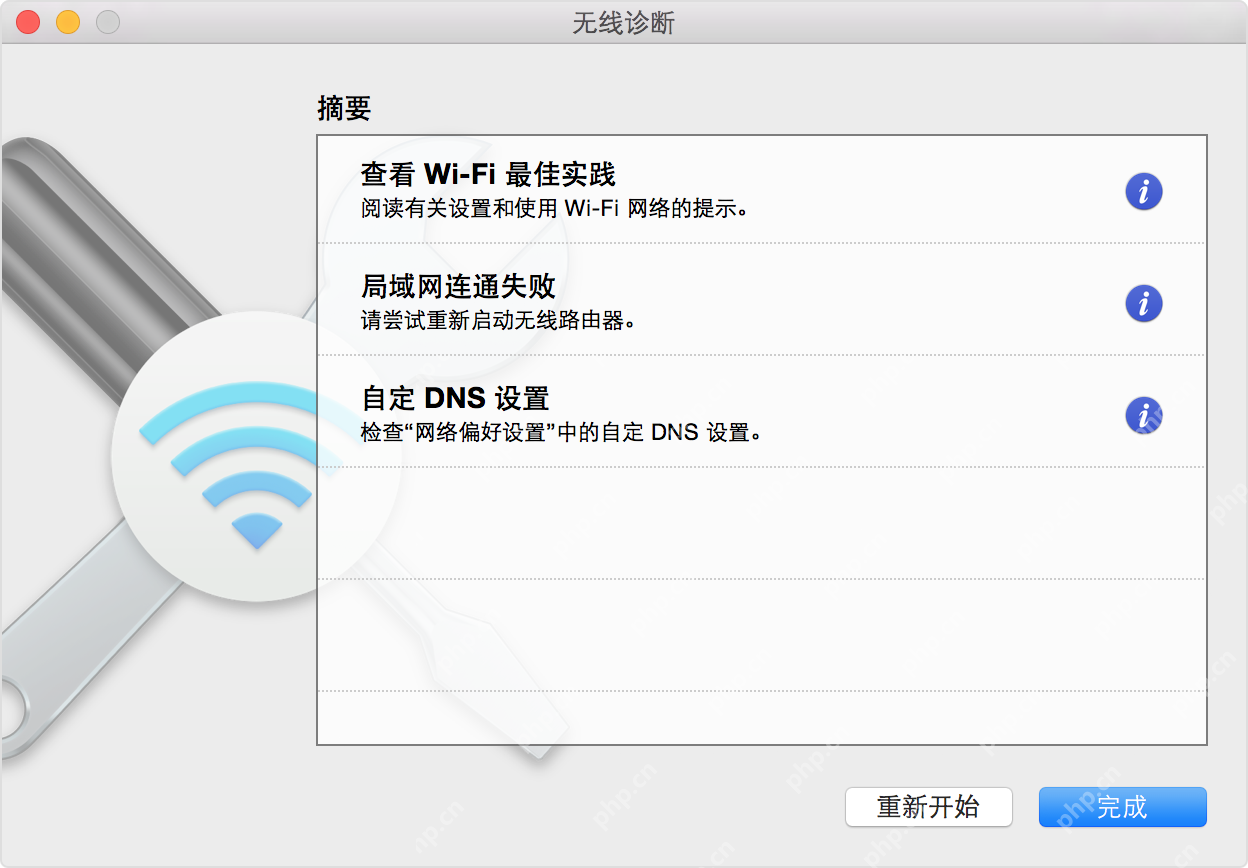
仅作用于网页的浏览器扩展,与系统服务连接问题未必相关。也别上来就随便把DNS改成陌生地址,先记录好原配置,做完不同网络的对照测试再调整。
更新后仍失败,保存可供支持判断的信息
先把手里的工作存好,正常重启设备,安装对应版本的正式系统更新之后再测试。如果需要切换Siri开关重试,先仔细读系统弹出的提示,别误点删除Siri历史的选项,当成普通开关操作。
反馈问题时要提供系统构建版本、语言地区、请求类型、服务状态和不同网络的测试结果。发截图的时候注意打码,别泄露私人请求内容、账号信息或者组织网络细节;没有实锤的话,别直接把问题归为某一个系统版本的通用漏洞。
怎样确认 Siri 的连接是否恢复?
先用一条简单请求测试,再换另一条请求试,确认两条都能正常返回结果。普通网页能打开只能证明浏览器的网络链路可用,不代表Siri调用的专属服务也运行正常。
修改 DNS 或移除代理一定有用吗?
没法保证百分百生效。先切换到可信的网络做对照测试,操作前记得保留好原有配置;如果是受组织统一管理的设备,先联系管理员,不要毫无依据地批量修改网络参数。

























