








Mac安装DMG里的应用,通常是双击DMG挂载磁盘映像,再把里面的应用拖到“应用程序”文件夹。复制完成后从“应用程序”打开软件,并推出安装映像;如果映像里是PKG安装包,则需要运行安装器,不能只拖动文件。
一、打开DMG并复制应用
拖动安装适用于映像内直接提供.app应用的情况。
1、从软件开发者提供的可靠渠道下载适合当前macOS及芯片类型的.dmg文件。
2、在访达的下载文件夹中找到DMG,双击它,等待磁盘映像挂载并打开窗口。
3、找到应用图标和Applications/应用程序快捷入口,把应用图标拖到该文件夹上,等待复制结束。没有该入口时,可以拖到访达侧边栏的应用程序文件夹。
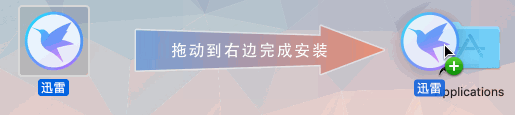
4、如果窗口里提供的是.pkg文件,双击它进入安装器,按提示完成许可、位置和安装确认;不要把PKG当作应用直接拖过去。
二、从应用程序启动软件
从正式安装位置启动,避免以后一直依赖已挂载的安装映像。
(1)打开访达→应用程序,找到刚复制的应用。
(2)双击应用图标。首次打开时若出现互联网下载确认,仅在核对软件来源可信后选择打开。

(3)等待主窗口出现,按软件要求完成必要设置。遇到不兼容或无法验证的提示时,先核对开发者说明和系统要求,不通过关闭系统安全功能强行启动。
三、推出安装映像
以下两种推出方式任选一种;推出映像不会卸载已复制到应用程序的应用。
步骤1:若桌面显示已挂载的安装磁盘,右键点击该磁盘,找到推出“磁盘名称”。
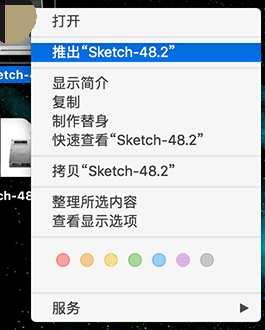
步骤2:点击推出命令,等待磁盘图标从桌面消失;若提示正在使用,先关闭映像内的文件或窗口,再重试。
步骤3:也可以打开访达,在侧边栏找到安装映像,确认名称右侧有推出按钮。
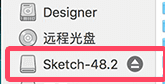
步骤4:点击名称右侧的推出按钮,确认该映像从侧边栏消失。安装成功且无需保留安装包时,再按需要删除下载的DMG文件。


























