








Mac的PKG文件需要通过安装器执行。双击可信的安装包后,阅读说明和许可,确认安装位置,再点击安装;需要授权时使用有权限的Mac账户确认。看到安装成功后再关闭窗口,部分软件还需要重启或单独激活。
一、找到并打开安装包
先确认软件来源及系统要求,pkg可能安装应用、组件或后台服务。
1、从开发者的可靠渠道下载适合当前Mac的.pkg文件。若下载的是DMG,先双击挂载,再查找其中的PKG。
2、打开访达→下载,找到准备安装的PKG,核对文件名称和来源。
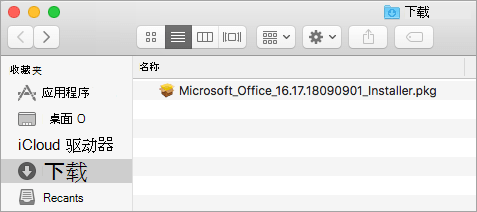
3、双击该PKG,等待系统打开安装器。如果出现损坏、来源异常或不兼容提示,先重新核对开发者提供的文件,不绕过安全检查安装。
二、按安装器完成设置
不同软件的许可、组件和位置选项会不同,只处理当前安装器实际提供的项目。
(1)在安装器欢迎页面查看软件名称和说明,再点击继续;英文界面对应Continue。
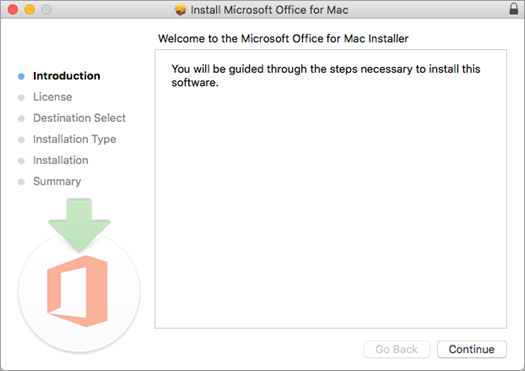
(2)依次阅读许可及安装说明,确认接受后继续。若有组件选择,仅勾选实际需要的项目。
(3)核对安装位置、所需空间和安装类型;需要调整且允许修改时,先选择合适的位置,再点击安装。

(4)出现授权窗口后,确认请求来自当前安装器,按提示输入有权限的账户密码,或使用系统提供的其他验证方式。
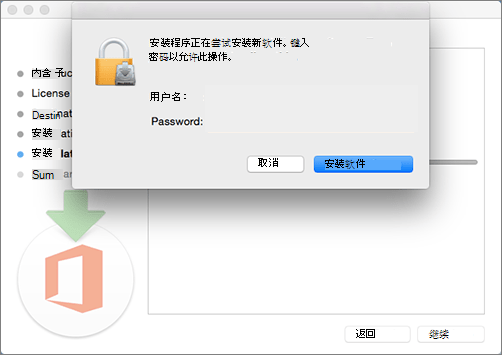
(5)点击安装软件完成授权,等待安装结束;安装过程中不要移动目标磁盘或直接关闭安装器。
三、确认安装结果并启动
完成安装不等于已经获得软件许可证,激活要求以该软件为准。
步骤1:等待安装器出现安装成功或对应完成提示。若提示失败,先阅读错误信息,不把进度条结束当作成功。
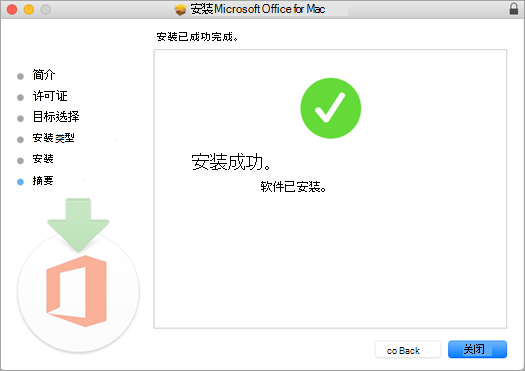
步骤2:点击关闭结束安装器;若明确要求重新启动,先保存其他工作,再按提示重启。
步骤3:到访达→应用程序查找已安装的应用并打开。驱动或组件包可能没有独立应用图标,应按开发者说明检查对应功能。
步骤4:应用正常启动后,再按需要处理下载的PKG;删除安装包不会自动卸载已安装的软件。


























