








macOS 27.2 应用窗口总览没有显示已最小化窗口时,先从程序坞或应用“窗口”菜单恢复,再区分调度中心、应用窗口总览和最小化至应用图标的设置。窗口没出现在总览中,不等于文稿已经关闭或丢失。
先从应用窗口菜单找回文稿
按command-tab切到你要找的目标应用,点顶部菜单栏的「窗口」选项,里面会列出来当前所有打开的文稿名。不少应用会给最小化的窗口做标记,点对应的名字就能恢复显示,具体菜单结构以你用的应用实际功能为准。
要是菜单里根本没看到这份文稿,先去排查是不是已经手动关了、是不是放在其他桌面空间里、或者开了同一个应用的多实例,别直接新建同名文件把原内容覆盖了。
程序坞没有独立缩略图时检查最小化设置
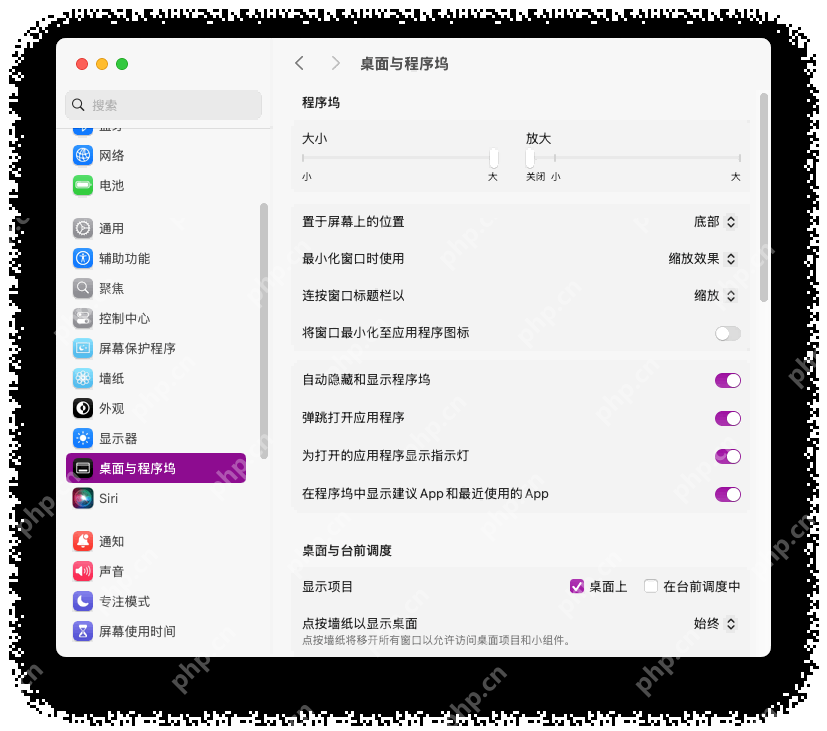
打开系统设置 → 桌面与程序坞,找到「将窗口最小化至应用程序图标」这一项核对。如果这个选项是开着的,最小化的窗口不会以独立缩略图排在程序坞右侧,得点对应应用图标或者走窗口菜单才能恢复。
检查窗口是否收进应用图标
打开系统设置 → 桌面与程序坞,查看“将窗口最小化至应用程序图标”。启用时,最小化的窗口可能收进应用图标里,应结合该应用的窗口菜单查找。
按住Control点一下程序坞里的对应应用图标,就能看到窗口列表或者「显示所有窗口」选项。先恢复一个你确定存在的窗口,再判断是不是总览的显示范围出了问题,别乱点把更多窗口给最小化了。
调度中心与应用窗口总览分开测试
默认按Control+上箭头是进调度中心,Control+下箭头是调出当前应用的窗口总览,具体快捷键可能和你自己的自定义设置有关。这两个界面展示的窗口范围不一样,别只在其中一个里找不到就以为窗口彻底没了。

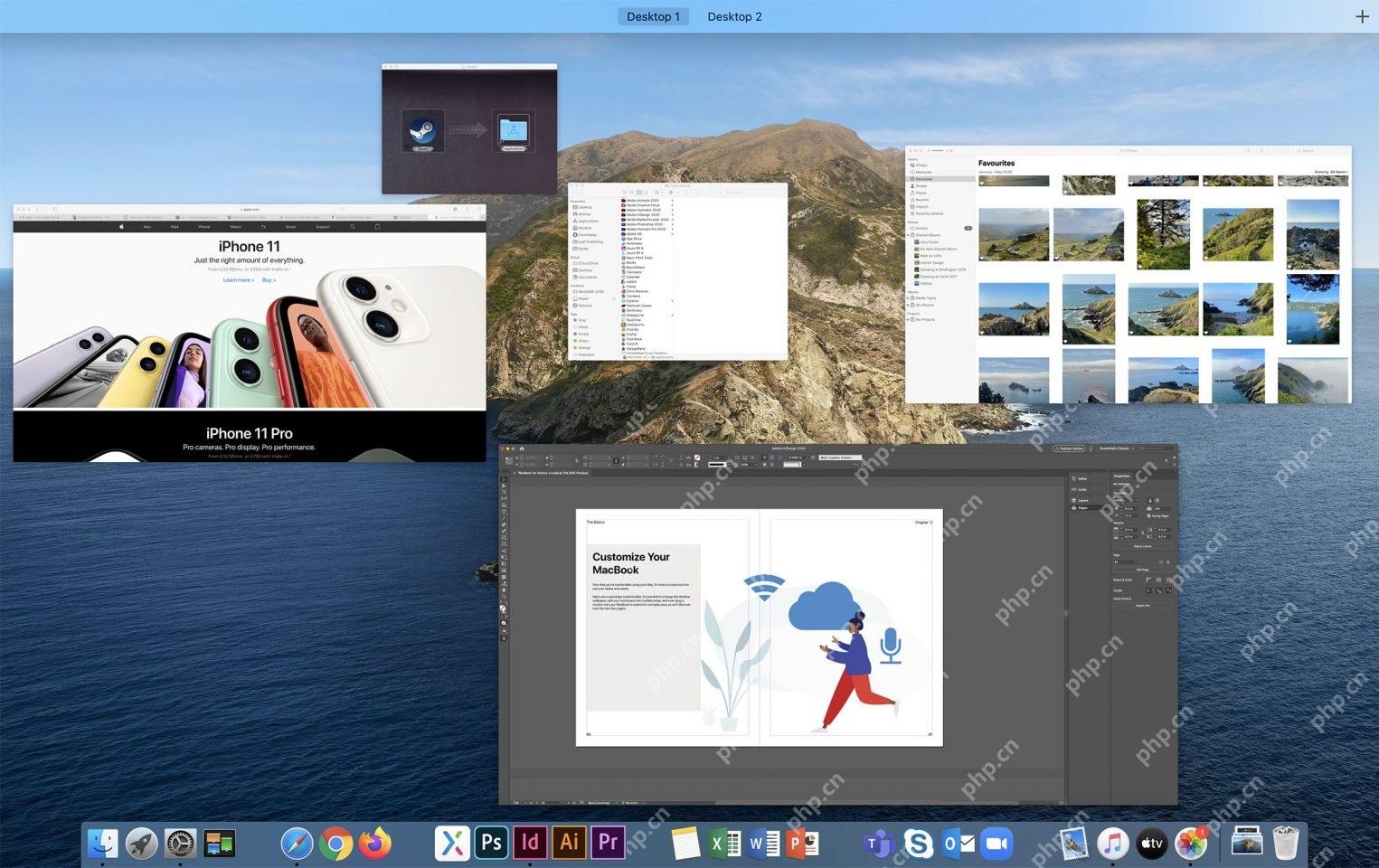
要是窗口藏在其他桌面空间里,切过去就能恢复。全屏、应用隐藏、窗口最小化是三种完全不同的状态,别把某一个版本的显示规律当成所有应用都通用的固定规则。
确认窗口仍在后再更新和反馈
先把已经找回来的文稿存好,再去检查系统和应用有没有正式更新。如果同一个应用的普通窗口显示都正常,只有最小化的窗口始终不进总览,就把操作前后的状态、系统和应用版本都记下来。
给官方反馈的时候,要说明你开没开最小化到图标的选项、用的是哪个总览入口、文稿是不是还列在窗口菜单里。可以新建一份测试文稿复现问题,不用上传私人内容,也没必要为了这么个总览显示问题把整个用户账号都重建一遍。
怎样确认找回的是最小化窗口?
从程序坞,或者点开应用顶部菜单栏的「窗口」选项切回目标窗口,核对文档名称和未保存的内容是否匹配。就算应用还在正常运行,也不代表它所有打开的窗口都会在调度中心总览里显示。
调度中心没显示,就说明窗口已经关闭了吗?
不能直接这么判定。先去程序坞、应用的窗口菜单,还有其他桌面空间里逐一排查,确认找不到了再考虑窗口已经关闭的情况,别直接强退应用,弄丢没保存的内容。


























