








Win10单孔耳机麦克风接口需要电脑确实支持复合音频输入输出,并使用兼容的四段式耳麦插头。系统没有能把普通耳机输出孔变成麦克风输入孔的统一开关;连接正确后,再按机型提供的插孔识别选项确认耳麦类型,并在录制设备中选择对应麦克风测试。
一、确认接口和插头能够同时传送声音与录音
先看电脑与耳麦说明,插头能插进去不等于麦克风接线兼容。
1、检查电脑插孔图标和机型说明,确认它是耳机/麦克风复合接口,而不是只有输出功能的耳机孔。
2、单根四段式耳麦插头通常有三道绝缘环。普通三段式耳机插头只能提供耳机通道,不能靠Win10设置新增麦克风通道。
3、耳机与麦克风分成两个插头时,使用双母口转单个四段公头的耳麦合并转接线;单插头接台式机两个独立孔时则需要相反方向的分线器,不能混用。
4、核对耳麦与接口的接线标准,必要时按厂商说明使用兼容转换器。完全插入后解除线控静音,不按品牌或接口颜色猜测所有机型的兼容性。
二、只有机型提供时设置插孔类型
以下选项取决于声卡驱动,不是所有电脑都有Realtek控制台。
(1)使用电脑厂商提供的兼容Win10声卡驱动及配套音频控制程序。已经正常识别时,不必为此安装其他品牌管理器。
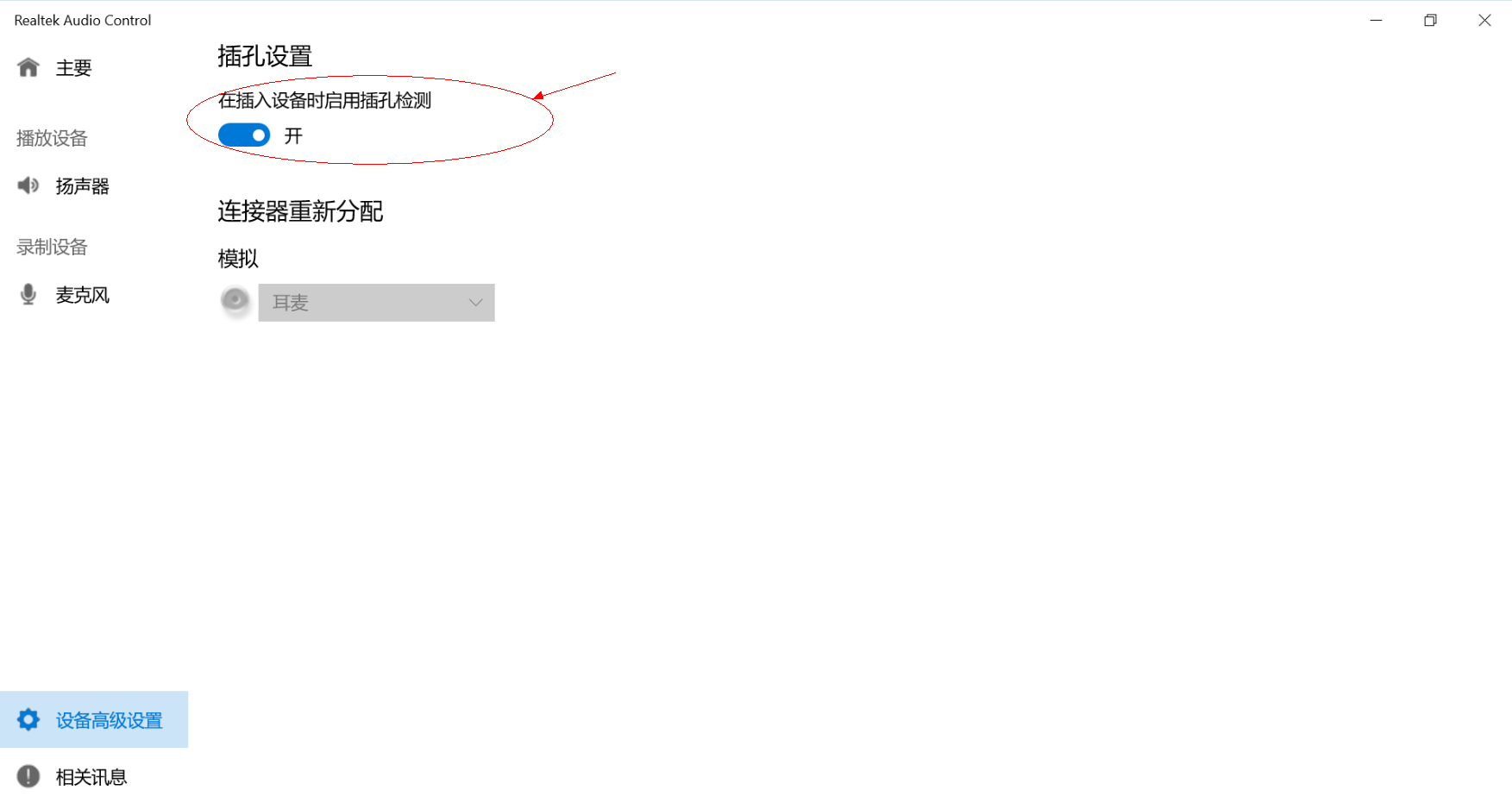
(2)若提供Realtek Audio Control/Realtek Audio Console,打开设备高级设置,找到插孔检测或插入通知相关设置。
(3)需要重新确认设备类型时,开启在插入设备时启用插孔检测或该机型的对应通知选项,再拔插一次耳麦。

构建并迭代优化一个稳定、轻度精简的 Windows 10 Pro 22H2 ISO。适用于 AI 助理需执行以下操作的场景:定制 `install.wim`、编写无人值守安装文件(unattended setup files)、启用内置 Administrator 账户、精简预装应用与系统服务、重建可启动 ISO,并在 VirtualBox 中验证最终结果;全程以安装链路可靠性与长期运行稳定性为最高优先级,而非激进式裁剪。
(4)弹出类型选择时,按实际设备选择耳麦。没有弹窗或没有对应项目时查该机型说明,不强行套用“禁用前面板检测”等其他机型方法。
三、选择麦克风并测试输入输出
耳机播放和麦克风录音需分别确认。
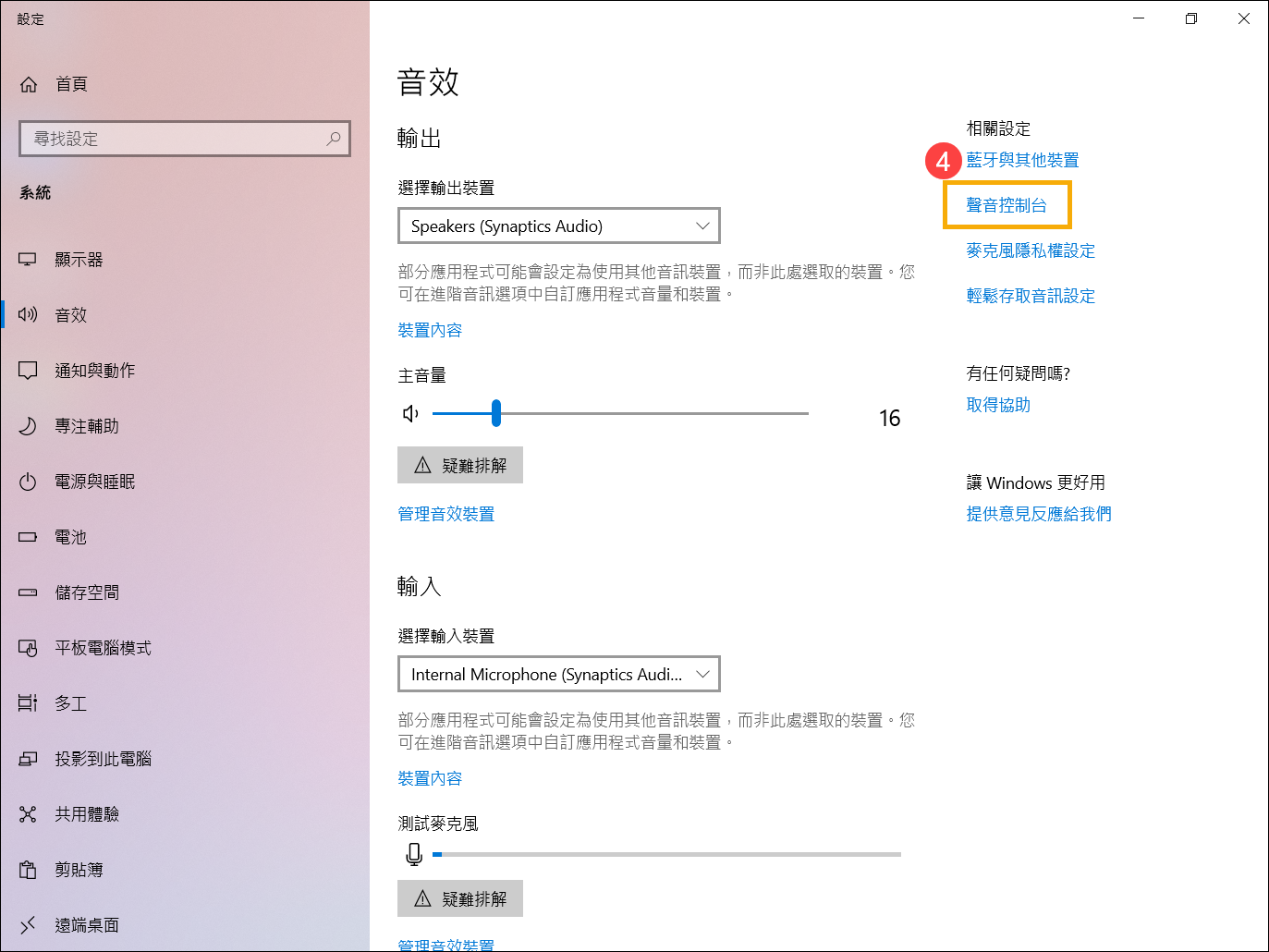
第一步:打开设置→系统→声音,在输出中选择耳机对应端点。部分3.5mm耳麦与扬声器共用一个Realtek端点,名称不一定包含耳麦品牌。
第二步:点击页面中的声音控制面板;繁体界面对应声音控制台,然后切到录制。
第三步:选择实际对应外接耳麦的麦克风,需要时设为默认设备,点击确定。不要将内置麦克风或立体声混音当作耳麦输入。
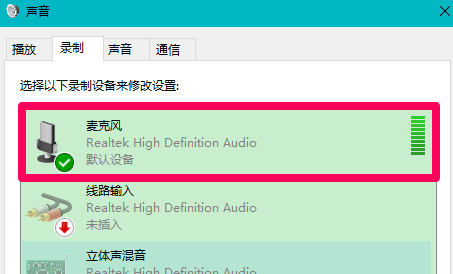
第四步:对着耳麦说话,确认目标录制设备电平有变化,再在通话软件中选择同一输入设备。只有耳机能响却没有麦克风时,先回查接口与转接线,不重复调整输出音量。























