








Win10耳机麦克风说话没声音,先检查耳麦接头与线控静音,再确认系统选中了正确输入设备,并为实际使用的录音或通话应用打开麦克风权限。能听到耳机声音不代表麦克风通道已经接通;系统测试有反应而某个软件无声时,应继续检查该软件的输入选择与静音状态。
一、先检查连接和系统输入
从接头到输入设备逐项核对,避免只调扬声器音量。
1、检查耳麦线控或麦克风杆是否处于静音,插头是否完全插入。3.5mm耳麦需匹配电脑的耳机麦克风复合接口,分离式双插头应使用方向和规格正确的转接线。
2、USB耳麦直接换到正常USB口测试;蓝牙耳麦先确认已经配对连接。不同连接方式不要共用同一套插孔设置。
3、在开始搜索中输入声音设置并打开,向下找到输入→选择输入设备,选耳麦对应的麦克风。不要误选内置麦克风、线路输入或立体声混音。
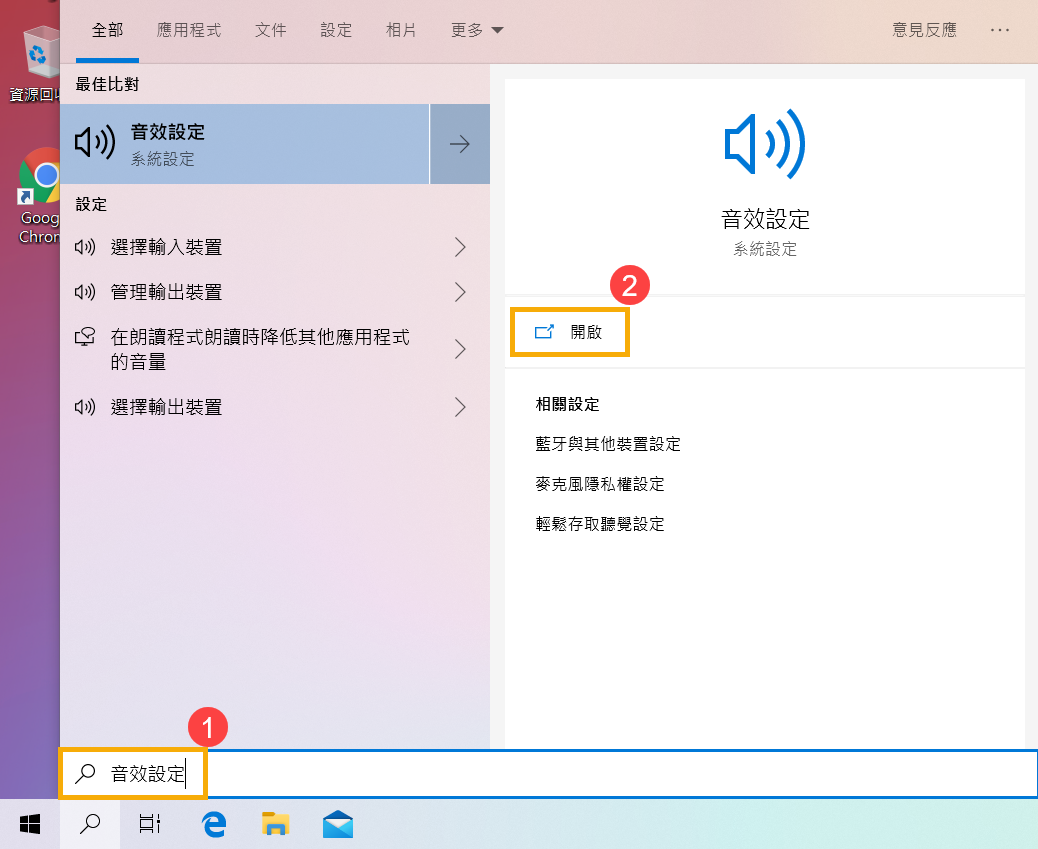
4、对着耳麦麦克风说话,查看测试麦克风的电平是否变化。需要调整时进入目标设备属性,取消静音并适当提高输入音量,再测试。
二、为需要的应用开启录音权限
权限分设备、应用及桌面应用,按实际软件类型设置。
(1)按Win+I打开设置,点击隐私,进入麦克风。
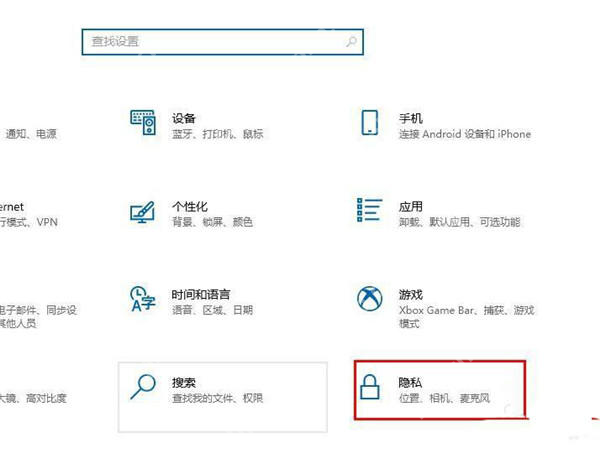
(2)在允许访问此设备上的麦克风中检查访问状态,关闭时点击更改开启;再打开允许应用访问你的麦克风。

构建并迭代优化一个稳定、轻度精简的 Windows 10 Pro 22H2 ISO。适用于 AI 助理需执行以下操作的场景:定制 `install.wim`、编写无人值守安装文件(unattended setup files)、启用内置 Administrator 账户、精简预装应用与系统服务、重建可启动 ISO,并在 VirtualBox 中验证最终结果;全程以安装链路可靠性与长期运行稳定性为最高优先级,而非激进式裁剪。
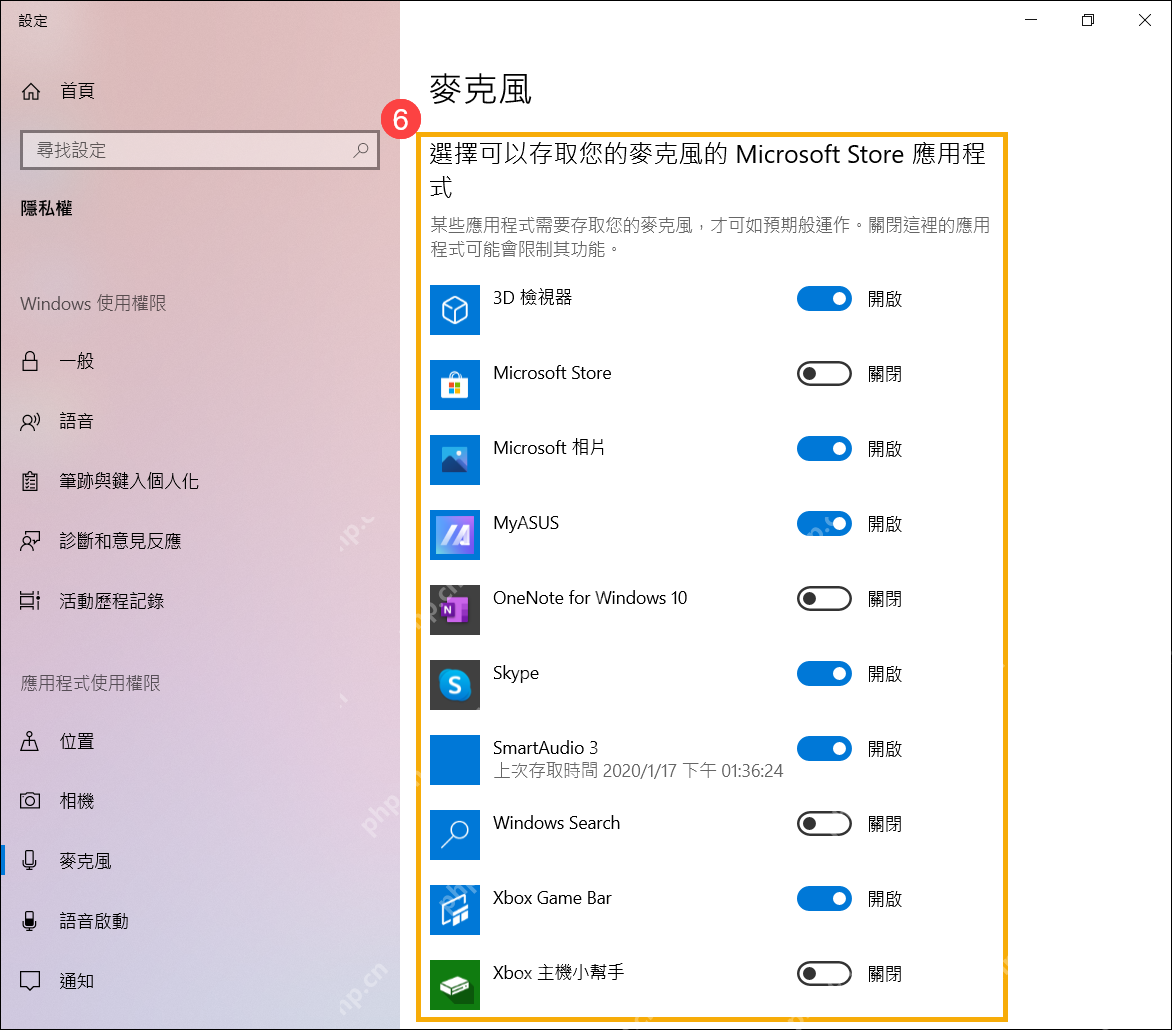
(3)在Microsoft Store应用列表中,打开实际要用的录音或通话应用权限。其他无需要的应用不必全部开启。
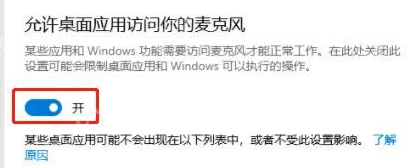
(4)传统桌面软件还要将允许桌面应用访问你的麦克风设为开;桌面软件通常不逐个出现在Store应用开关列表里。
三、系统有电平但软件无声时检查应用
系统和应用的输入设备可以不同,分开测试。
第一步:重新打开录音或通话软件,在其音频设置中选择同一只耳麦麦克风,取消软件静音;使用按键说话时确认触发键。
第二步:网页录音还需在浏览器里允许该网站使用麦克风,系统授权不会自动代替站点授权。
第三步:用系统录音工具录一小段并回放。系统录音正常而单一软件无声时,优先处理该软件;所有录音均无声时,再检查接头兼容、声卡驱动或用其他耳麦交叉测试。
























