








Linux创建本地用户需要管理员权限:使用shadow-utils的系统可运行sudo useradd -m 用户名创建账户和主目录,再用sudo passwd 用户名设置密码。Ubuntu、Debian也可用交互式adduser完成创建。两种方法任选一种,创建后核对账户、主目录和登录Shell,不要对同一用户名重复执行创建命令。
一、用useradd创建账户和主目录
以下适用于提供shadow-utils useradd的linux发行版,示例新用户名为bob。
1、运行getent passwd bob检查名称是否已存在;有输出时先核对该账户,不继续创建同名用户。该查询也可能返回目录服务账户,不能只检查/home中有没有同名文件夹。
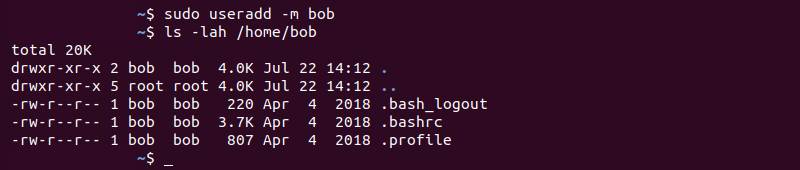
2、运行sudo useradd -m bob。-m要求在主目录不存在时创建它,并按系统配置复制初始文件;命令成功时通常不显示创建过程。
3、运行ls -lah /home/bob,确认主目录已建立、归属正确。若系统的默认主目录根路径不是/home,请以getent passwd bob返回的第六字段为准。
4、运行sudo passwd bob,按提示输入两次新密码,看到password updated successfully后完成设置。输入密码时终端不显示字符,也不会显示星号。

二、Ubuntu或Debian使用交互式adduser
这是独立的替代方法,适用于尚未创建的用户名;其他发行版的adduser可能只是useradd链接,不一定有相同问答。
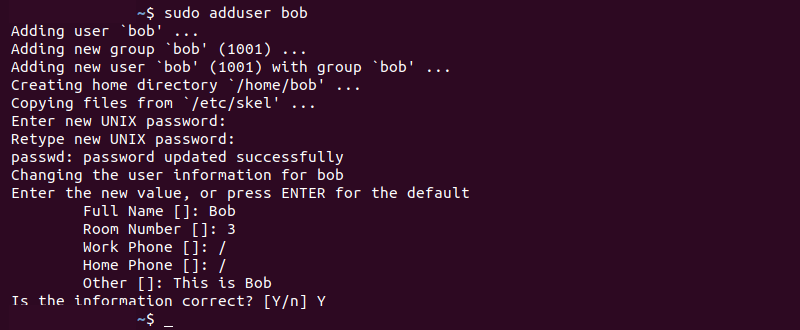
(1)确认bob尚不存在后运行sudo adduser bob,按提示输入并再次确认密码。系统会建立账户、主目录并复制初始配置。

Linux 系统管理技能。避免权限陷阱、静默失败和常见运维错误,覆盖用户权限、文件系统、进程管理、网络配置等日常运维场景。触发词:Linux 管理、系统运维、权限、Shell 命令。
(2)按提示填写姓名等可选信息,不需要的字段直接按Enter。检查信息后,在Is the information correct? [Y/n]处输入Y并确认。
(3)运行cat /etc/passwd | grep bob查找本地记录,并确认行首登录名确实是bob。该行依次包含用户名、密码占位、UID、GID、说明、主目录和Shell;x是占位符,不是用户密码。

三、核对登录Shell和账户用途
useradd的默认Shell取决于发行版配置,创建成功不代表一定使用Bash。
步骤1:运行getent passwd bob查看最后一个字段,确认当前配置的登录Shell。
步骤2:需要Bash时,先用test -x /bin/bash确认它可执行,再由管理员执行sudo usermod -s /bin/bash bob。该路径不存在或不可执行时,不要直接写入账户配置。
步骤3:用su - bob测试该本地账户能否建立登录环境,成功后用exit返回原账户。仅创建账户不会自动授予管理权限,也不会自动开启远程登录服务。




















