给自己拥有的Linux脚本添加执行权限,可运行chmod u+x 脚本名,再用./脚本名执行;u+x只增加所有者的执行位,不会把文件开放给所有用户。GNOME文件管理器也可在文件属性中勾选允许作为程序执行。执行前先阅读脚本内容,确认来源可信,脚本使用的解释器也已安装。
一、在终端添加所有者执行权限
以下以当前目录中的hello.sh为例,脚本名和大小写要与实际文件一致。
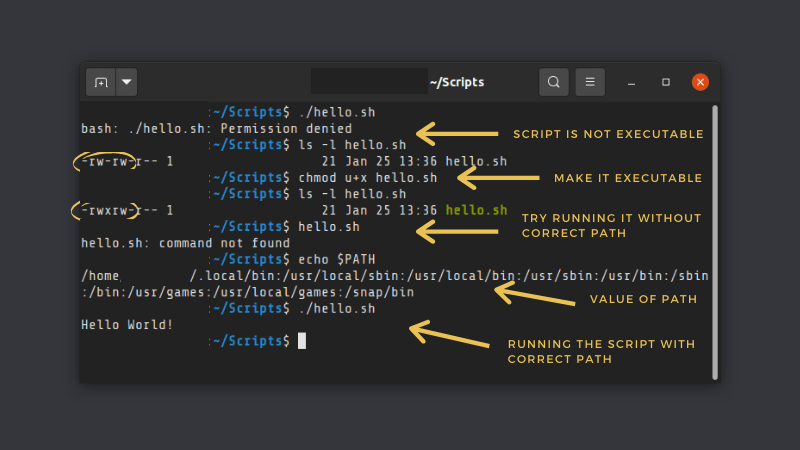
1、先用文本编辑器阅读hello.sh,确认它执行的命令和来源;不要为了试运行未知脚本先加sudo。
2、在终端用cd "脚本所在目录"进入目录,运行ls -l hello.sh查看权限和所有者。
3、对自己拥有的脚本运行chmod u+x hello.sh。该命令只给所有者增加执行权限,原有读写权限以及组、其他用户的权限保持不变。
4、再运行ls -l hello.sh,确认所有者三位权限中出现x。
5、执行./hello.sh运行脚本。./表示当前目录;只输入hello.sh时,若当前目录不在PATH中,会提示找不到命令。
6、若权限已有x但仍无法执行,检查首行指定的解释器是否存在,以及文件所在分区是否带noexec挂载限制。需要撤销刚添加的所有者执行位时,运行chmod u-x hello.sh。

Linux 系统管理技能。避免权限陷阱、静默失败和常见运维错误,覆盖用户权限、文件系统、进程管理、网络配置等日常运维场景。触发词:Linux 管理、系统运维、权限、Shell 命令。
二、在GNOME文件管理器中勾选执行选项
这是另一种授权方法,适用于属性窗口具有Permissions选项卡和执行复选框的GNOME版本。
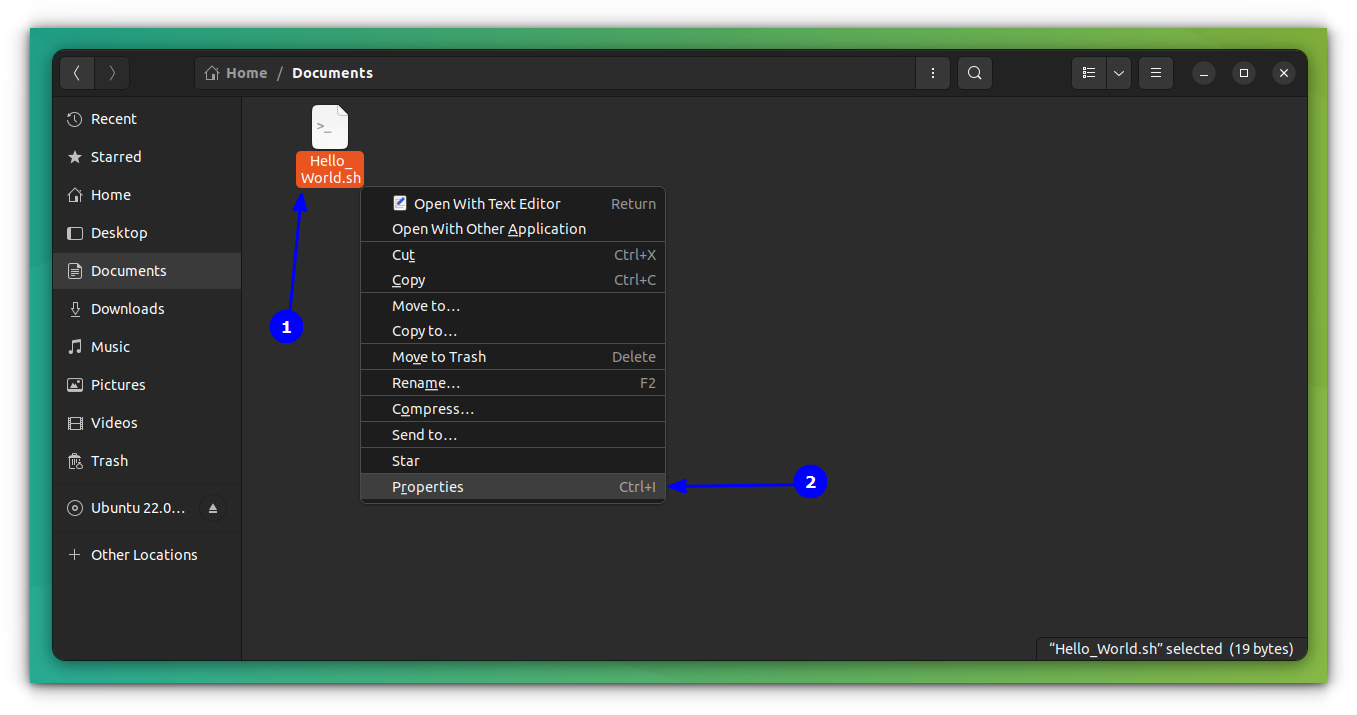
(1)找到脚本文件,例如Hello_World.sh,右键点击它,选择属性(Properties)。
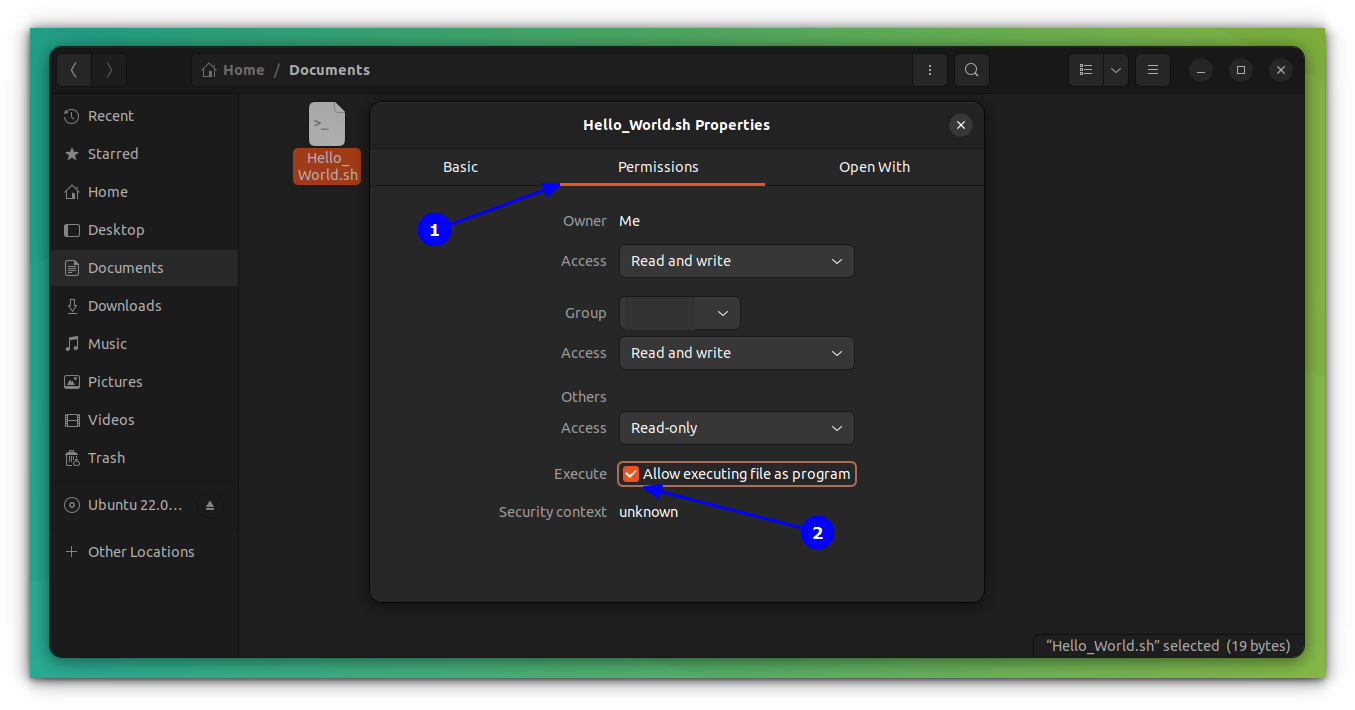
(2)在属性窗口切换到权限(Permissions),勾选允许作为程序执行文件(Allow executing file as program),然后关闭属性窗口。不要顺便扩大Group或Others的读写权限。
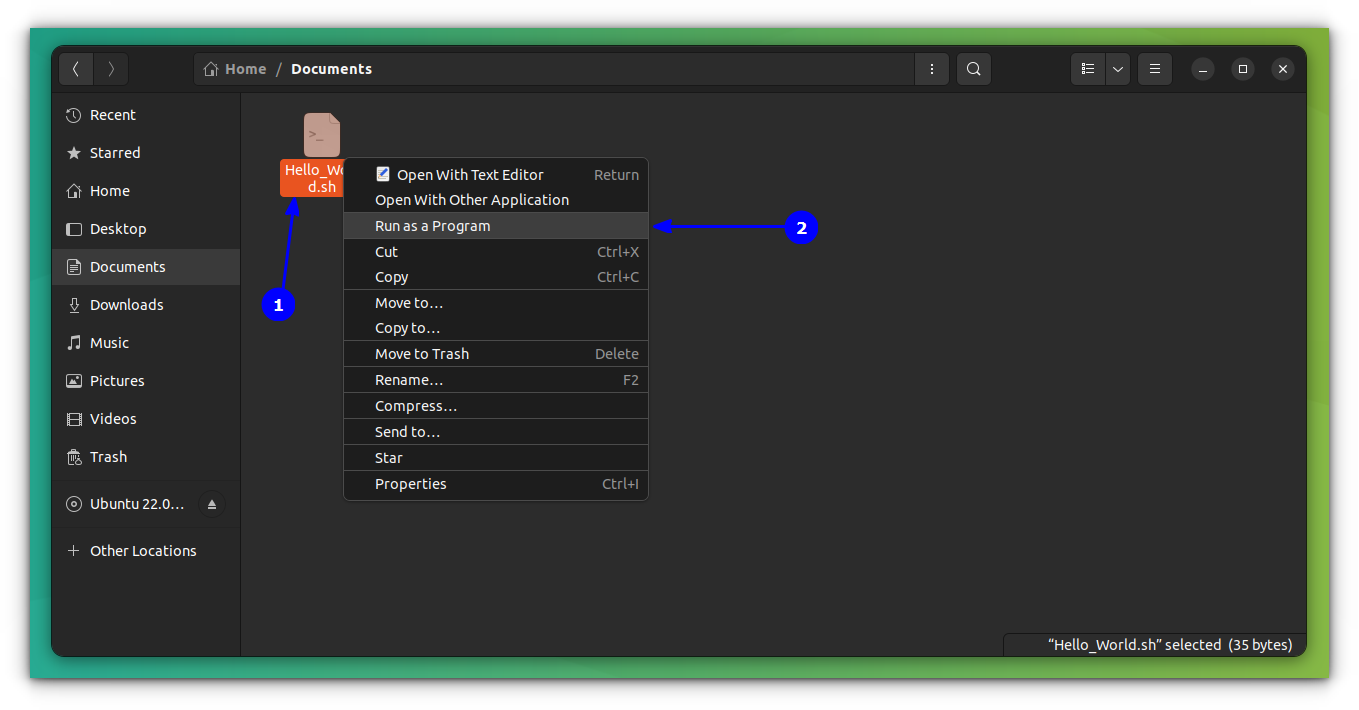
(3)再次右键点击脚本。支持该入口的版本可选择作为程序运行(Run as a Program);若菜单没有此项,回到终端使用./脚本名执行。双击仍打开文本编辑器,并不表示执行权限没有保存。