








Wallpaper Engine识别不到显示器时,先检查Windows是否已经检测到那块屏幕。系统未识别时,先处理连接、输入源和显示模式;系统已有独立屏幕后,再在Wallpaper Engine中选屏。只有屏幕标识变化或壁纸分配错误时,才进一步尝试布局或GDI标识,不能把它当成修复硬件连接的开关。
一、先检查Windows是否列出第二块屏幕
以下以windows11为主;系统未识别的设备不会靠重新选壁纸自动出现。
1、右键桌面打开显示设置,查看是否列出对应的显示器编号。
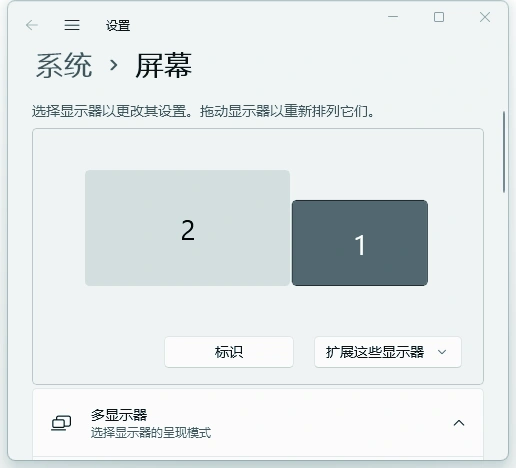
2、没有第二屏时,展开多显示器并使用检测。Windows10可在显示设置中查找检测入口。
3、仍无结果时,检查显示器电源、信号输入源、线缆和显卡接口,再按设备厂商说明排查驱动与连接。
二、需要独立桌面时选择扩展
复制显示同一画面,与给两块独立桌面分别配置壁纸不是同一种模式。
(1)在显示设置的屏幕示意中选中要配置的显示器。
(2)把显示模式设为扩展这些显示器。也可用Win+P选择扩展。
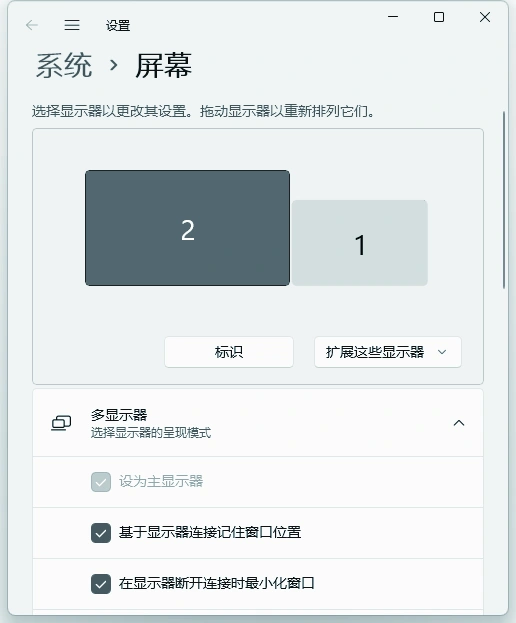
(3)按系统提示确认更改,确保两块屏幕都能正常显示桌面后,再回到Wallpaper Engine。
三、回到Wallpaper Engine选择对应屏幕
先核对屏幕编号,再为该屏幕更换壁纸。

① 在主窗口打开显示器/Displays。
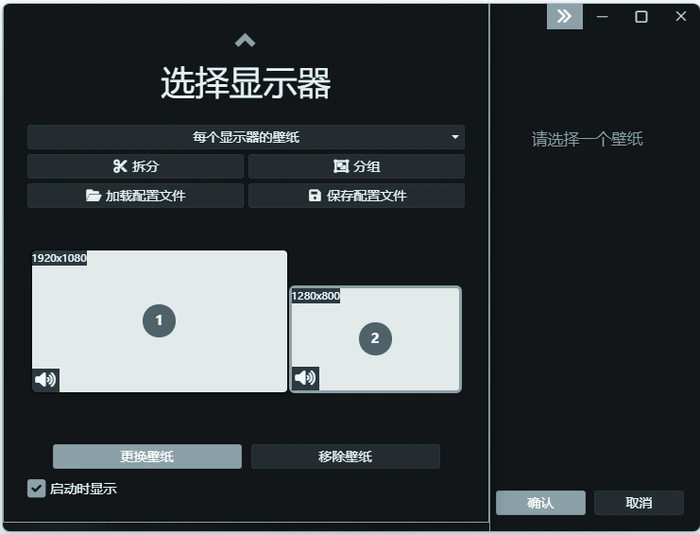
② 选中需要设置的屏幕,点击更换壁纸,选择要应用的内容。
③ 确认实际画面落在预期屏幕;需要各屏不同壁纸时按每个显示器分别配置。
四、仅在标识异常时尝试布局或GDI
Windows已有两块屏幕,但重启后壁纸错位或分配变化时,再检查这一项。
1、进入Wallpaper Engine的设置→常规。
2、找到显示器标识,尝试改为布局/Layout或GDI。
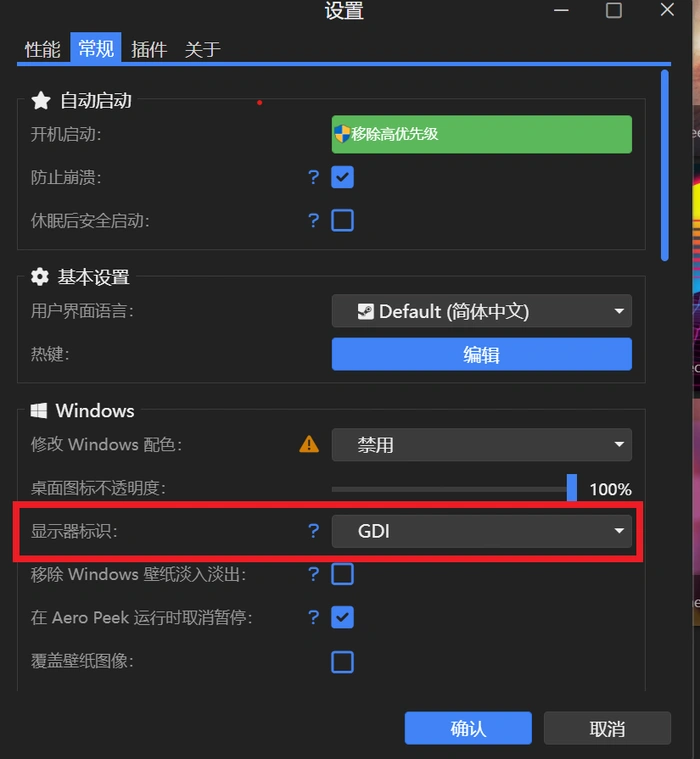
3、确认后重新打开软件,为各屏重新选择壁纸,再检查重启或重新连接后的分配。
























