








Wallpaper Engine软件更新由Steam完成,更新失败应先查看下载任务和完整错误,再依次检查下载设置、缓存及软件文件完整性。若出现“内容文件已锁定”或“拒绝访问”,重点核对安全软件隔离和实际安装目录。更新程序与下载单张壁纸不是同一项任务,不必一开始就卸载全部壁纸或删除整个Steam库。
一、先恢复软件更新任务
先确认失败的是wallpaper engine程序更新,而不是某张创意工坊壁纸下载。
1、打开Steam的下载页面,找到Wallpaper Engine对应任务,记下完整错误内容和目标磁盘。
2、若任务处于暂停或等待状态,恢复下载;先结束会占用下载资源的其他任务,再观察进度。
3、仍无进展时,正常退出并重新启动Steam,再回到下载页重试,不反复点击安装来建立重复操作。
二、核对下载限制并清理下载缓存
清除缓存可能要求重新登录Steam,先确认自己能够完成登录验证。
(1)打开Steam→设置→下载。
(2)检查下载地区、限速和允许下载时段。限制确实影响当前更新时再调整;不同客户端版本的排列可能不同。
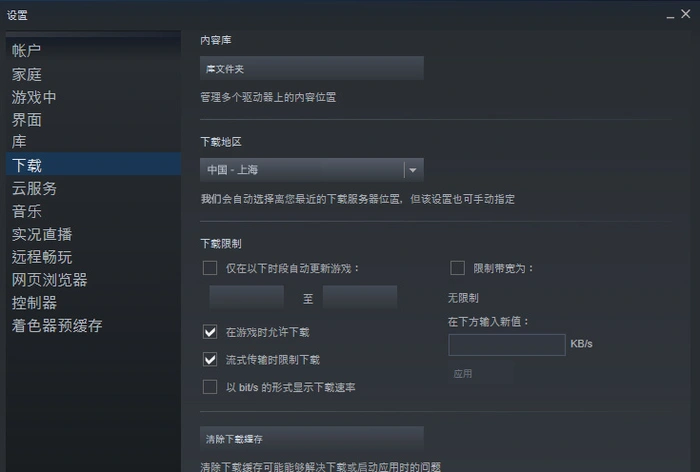
(3)点击清除下载缓存。
(4)阅读确认提示,确认后清理缓存。
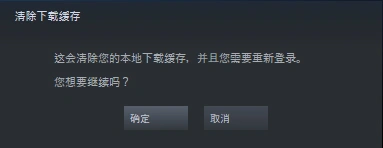
(5)重新登录Steam,返回下载页再试当前软件更新。

三、验证Wallpaper Engine程序文件
验证针对软件安装文件,不等于修复每一张第三方壁纸的内容。
① 在Steam库中右键Wallpaper Engine,打开属性。
② 进入已安装文件;旧版客户端可能使用本地文件名称。
③ 点击验证文件完整性,等待Steam检查并补齐需要的文件。
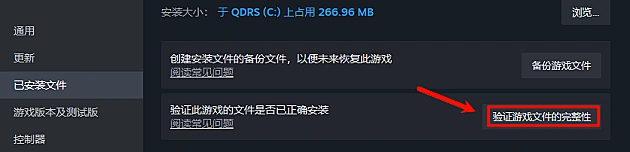
④ 完成后回到下载页观察更新,并尝试启动软件。
四、按锁定或磁盘写入错误处理
具体错误出现后再排查对应环节,不把所有更新失败都当成同一种故障。
1、出现内容文件已锁定、拒绝访问等提示时,检查安全软件的隔离记录及实际安装目录访问规则;核实文件来源后再恢复或放行。
2、核对更新所在磁盘的可用空间和写入条件。Steam安装在其他盘时,以真实路径为准,不只检查默认C盘。
3、仍失败时,保留完整错误和Steam版本交给官方支持。需要重装之前先备份个人项目,不直接删除整个Steam目录或全部订阅文件。
























