








Wallpaper Engine未下载壁纸的预览图加载不出来时,先区分软件界面问题和Steam图片服务器连接问题。用官方帮助中的连接测试,再检查wallpaperui.exe的网络访问规则,并换网络对照,比直接重装更有针对性。已经安装的本地壁纸打不开属于另一类问题,不要把所有黑图都归为预览服务器故障。
一、确认是远端预览还是本地内容
先记录出问题的分类和壁纸,再决定检查方向。
1、打开Wallpaper Engine,选中出现问题的壁纸,确认当前位于已安装、发现或创意工坊中的哪一项。
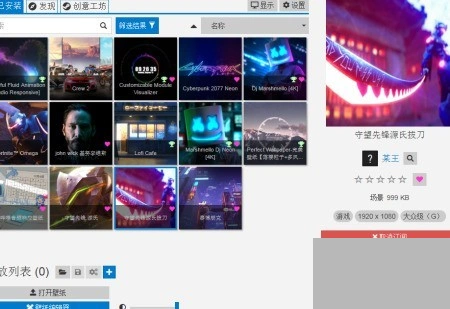
2、区分尚未安装壁纸的远端缩略图不显示,还是已下载壁纸应用后没有画面。后者先检查本地文件、壁纸类型和播放状态。
二、测试Steam图片服务器连接
官方测试用于判断浏览器是否也无法访问图片服务器,不代表对本机网络已经作出修复。
(1)在浏览器打开Wallpaper Engine官方帮助的预览图像/搜索结果不显示页面,使用其中的Steam图片服务器测试入口。
(2)记录是否出现OK/正常和绿色勾。浏览器能加载而软件不能加载时,优先核对软件的网络访问规则;两者都失败时,再检查网络路径。
三、检查实际的程序联网拦截
Windows防火墙默认允许出站访问,但自定义阻止规则仍可拦截程序;不能把增加入站例外当成所有预览问题的解法。
① 在所用防病毒软件或网络加速器中,查看是否有针对wallpaperui.exe的联网拦截记录,核对它是否来自真实Steam安装目录。
② 如需检查Windows自带规则,打开Windows安全中心→防火墙和网络保护。

③ 点击页面底部的高级设置。
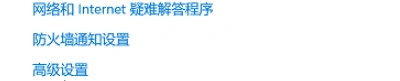
④ 在高级安全控制台选择出站规则,检查是否有明确阻止wallpaperui.exe的启用规则,并核对程序路径。
⑤ 只对确认是本人先前误设的阻止项使用禁用规则后重新测试;其他安全软件的拦截要在其自身规则中处理。受组织策略管理的规则交由管理员核对,不关闭整个防火墙。
四、切换网络后重新验证
使用本人获准使用的手机热点,可帮助区分电脑设置和原网络路径的问题。
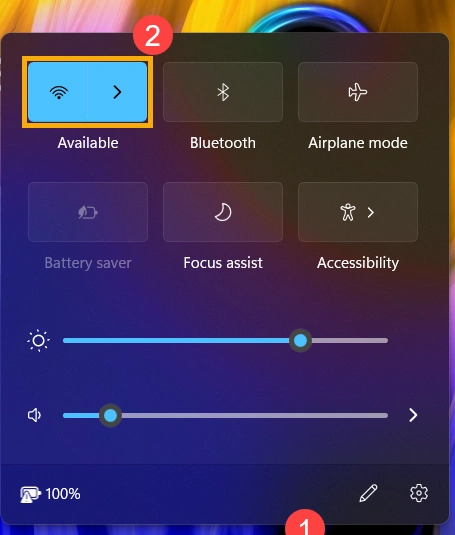
1、准备可联网的手机热点,在Windows11右下角打开快速设置,点击WiFi旁的箭头;Windows10可从任务栏网络图标打开无线网络列表。
2、连接这个热点后,重新执行图片服务器测试,再打开同一张壁纸的预览。使用移动数据前确认流量条件。
3、热点下恢复、原网络下仍失败时,继续核对原路由器或网络服务;两种网络都失败时,保留测试结果和软件版本再联系支持。
























