








导入自己的壁纸时,先区分直接播放本地视频,还是创建可继续管理的壁纸项目。本地视频可从文件打开;想建立视频项目,可进入壁纸编辑器新建视频壁纸,再填写名称并导入文件。导入到本地并不等于公开上传创意工坊,自己的工程与下载的成品包也不是同一种文件。
一、直接打开本地视频
只想在本机播放视频时,可以直接从文件打开,不必先发布到工坊。
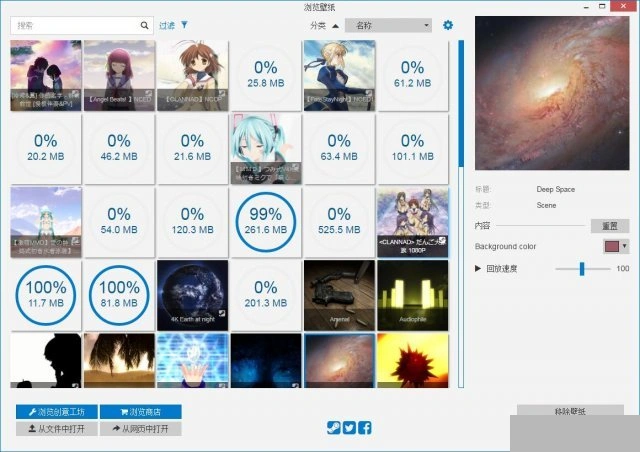
(1)打开壁纸浏览窗口,点击底部打开壁纸;旧版入口可能显示为从文件中打开。
(2)选择自己的本地视频,先用常见MP4文件检查播放。将源文件保存在稳定目录,不要应用后立即移动或删除。
二、在编辑器中创建视频项目
需要创建可管理的本地视频项目时,使用视频壁纸类型。
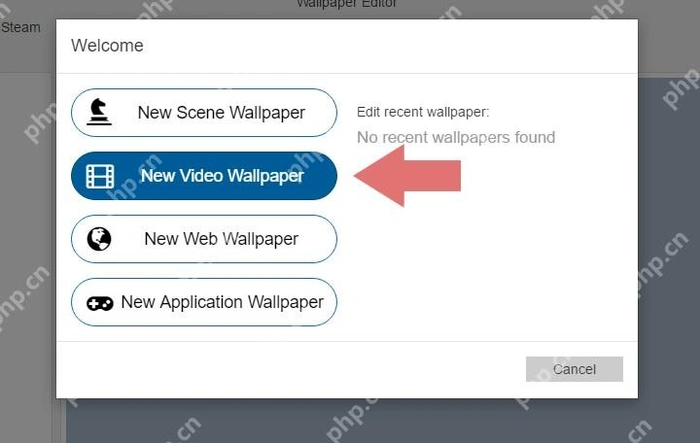
1、打开壁纸编辑器(Wallpaper Editor)。

2、选择新建视频壁纸(New Video Wallpaper),不要混选场景、网页或应用程序项目。
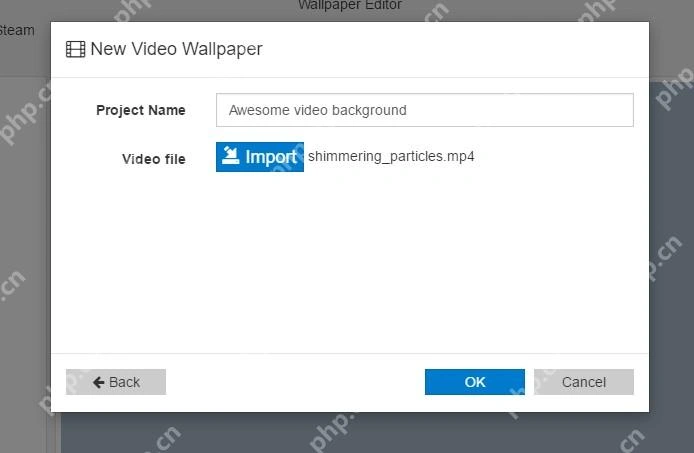
3、填写项目名称(Project Name),在Import处导入自己的MP4视频。
4、点击OK完成创建,再选择该本地作品检查播放。公开到Steam创意工坊需要另外执行发布流程。
三、区分图片与下载的成品包
自己的图片可以创建场景项目,下载的场景包通常不含完整工程。
制作图片场景时,选择新建场景壁纸(New Scene Wallpaper),按编辑器流程导入图片。不要把下载的.pkg当作自己的完整源项目直接继续编辑;修改和发布他人作品还需相应素材及使用授权。
























