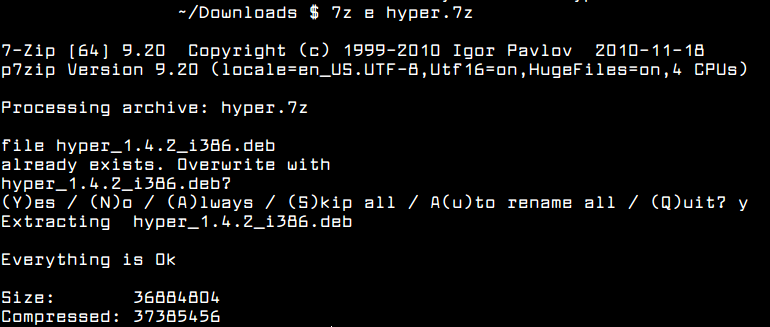
Linux解压7z压缩包可使用7z x 压缩包.7z保留目录结构,也可在支持7z的文件管理器中选择解压。先确认本机提供的是7z还是7zz,再列出成员并测试;e会忽略目录层级,不应与x混用。以下同时说明终端命令和GNOME文件管理器的图形操作。
一、确认工具并查看成员
本文命令写作7z;本机只有7zz时,把命令开头替换为7zz。
1、在终端执行command -v 7z;没有输出时再检查command -v 7zz。两者都不存在时,通过当前发行版软件管理器查找并安装7-Zip,不套用其他发行版的安装命令。
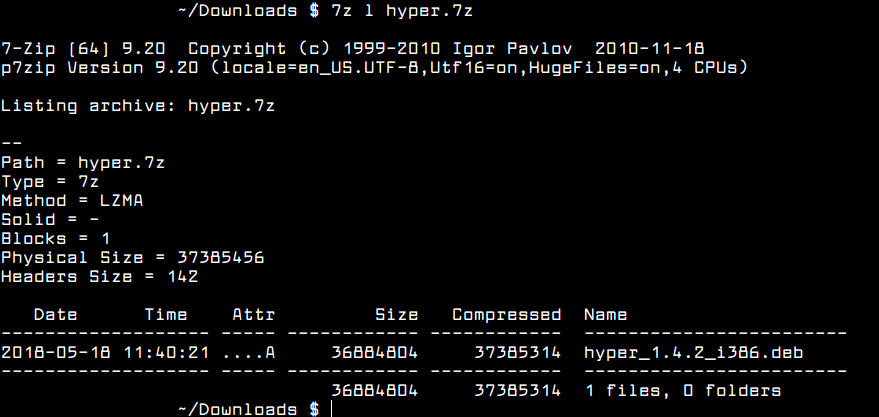
2、进入压缩包所在目录,执行7z l hyper.7z,查看成员列表、原始大小和格式信息;把hyper.7z换成自己的文件。
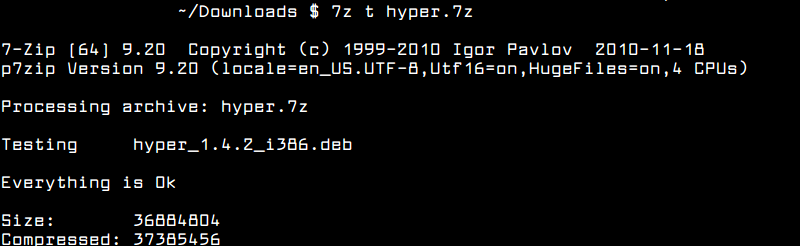
3、运行7z t hyper.7z,等待测试结束。Everything is Ok仅代表本次归档测试通过,不是文件来源或内容安全的保证。
二、选择保留目录的解压方式
终端和图形界面任选一种即可,不必连续解压两遍。
(1)终端方式执行7z x hyper.7z -o"$HOME/7z-unpacked"。x保留包内目录层级;-o和目录路径之间不要加空格,目标不存在时工具可以创建。

Linux 系统管理
下载
Linux 系统管理技能。避免权限陷阱、静默失败和常见运维错误,覆盖用户权限、文件系统、进程管理、网络配置等日常运维场景。触发词:Linux 管理、系统运维、权限、Shell 命令。
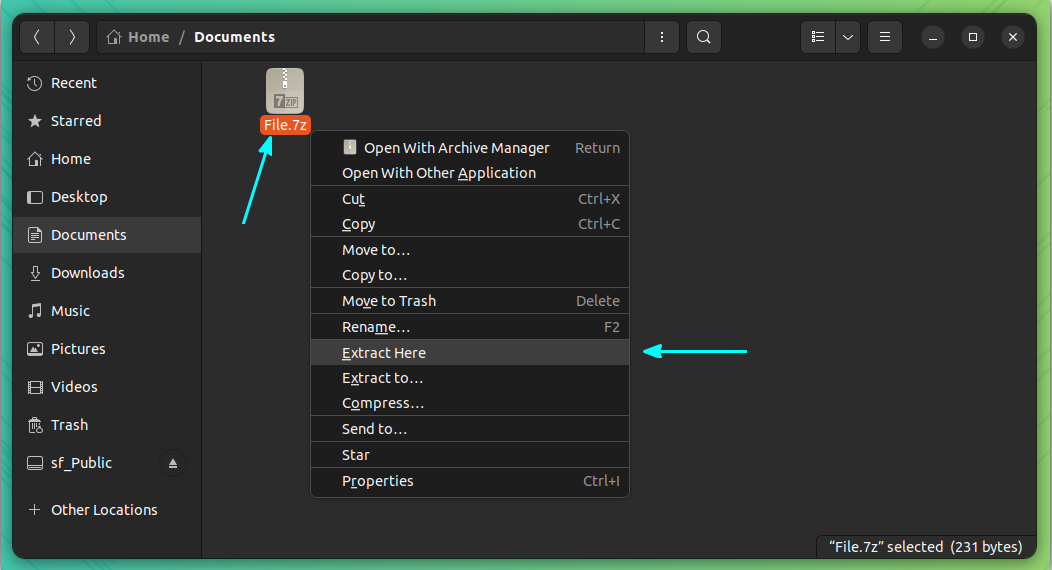
(2)在已支持7z的GNOME文件管理器中,也可右键点击.7z文件,选择解压到此处(Extract Here);想换位置则选择解压到(Extract to…)并确认目标目录。
(3)如果提示输入密码,填写压缩包创建者提供的密码;结束后打开解压目录核对成员,失败时保留原包并查看具体错误。
三、需要平铺文件时才使用e
e会忽略成员的目录名,只适合明确希望把文件放到同一层的情况。
步骤1:确实需要平铺时,先选择独立空目录,再执行7z e hyper.7z -o"$HOME/7z-flat"。保留原结构的任务继续用x。
步骤2:出现同名覆盖提示时,覆盖会替换目标目录中的同名文件;不确定就选择N跳过或Q退出,改用空目录后重新解压。