








Fedora 45 直接安装 RPM 报签名验证失败,先分清未签名、缺少可信公钥、签名或摘要损坏三种情况。新版把 RPM 默认包验证级别改为同时要求可验证签名与摘要;优先从可信仓库安装、核对发布者密钥或重新下载,不要把关闭签名检查当成通用修复。
先核对 RPM 版本和真正失败的检查项
先把完整报错信息存下来,确认你是用rpm命令、dnf包管理器,还是图形化的软件中心装的。fedora 45这次改的限制,主要收紧了直接操作本地rpm包的默认验证规则,dnf本身早就有自己的签名校验策略,别把所有gpg相关的报错都归到这个新改动头上。
cat /etc/os-release
rpm --version
rpm --eval "%{_pkgverify_level}"
rpmkeys --checksig --verbose ./package.rpm
把命令里的package.rpm换成你本地实际的包文件名就行,这几条命令只会读系统版本、检查包状态,不会真的安装软件。输出NOKEY一般是本机没装对应的公钥,和包本身没签名、校验明确失败不是一回事。要是文件已经损坏了,就算你导入密钥也没法把坏包验成合法包。
新版默认要求签名与摘要,旧脚本可能受影响
Fedora 45直接把RPM的默认验证级别从原来的digest(仅校验摘要)改成了all。只查摘要只能确认文件和自身记录没出入,没法证明这个包确实是官方发布的。之前能直接装的本地无签名自建包,现在大概率会被拦下来。
普通用户要是一直从配置正常的官方仓库装软件,通常不需要重写整个安装流程。重点排查下本地rpmbuild生成的包、离线分发脚本、内部自用的软件包就行,别为了兼容这些东西就把全系统的验证等级永久调低。
缺少公钥时先确认发布者,再导入正确的密钥
先去软件发布者的官方安装说明页,核对仓库地址、签名密钥来源和完整指纹。别直接搜报错里的短密钥编号,随便下个同名文件就往系统里导,也别把未知RPM包里自带的公钥当成可信凭证。
图形安装器弹提示说无法验证来源的时候,先点取消,去排查密钥或者仓库配置。不同版本的提示文字可能不一样,点“仍然安装”只是跳过这次拦截,不会修复验证链本身。
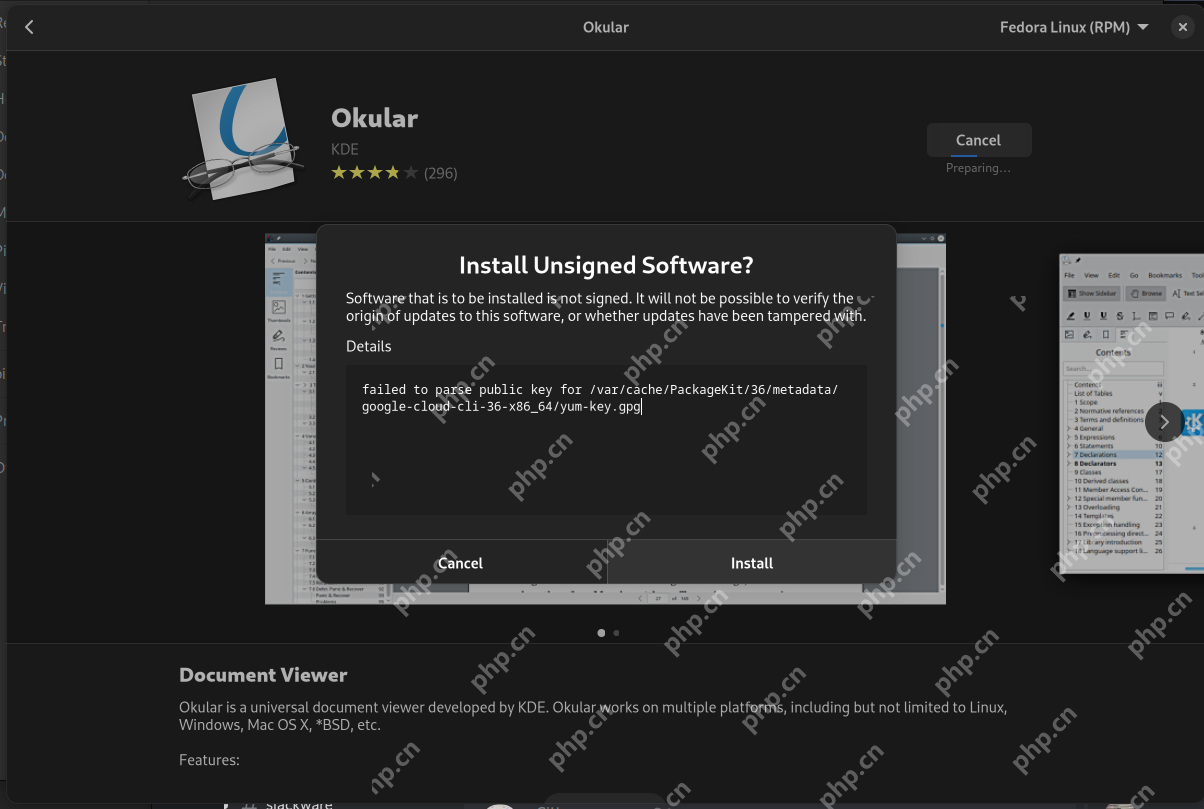
管理员确认过密钥文件和指纹都没问题之后,再按照发布者给的文档执行rpm --import命令,之后重新跑rpmkeys检查,等包的签名、摘要两项都通过了,再走安装流程。
检查仓库配置,别把 gpgcheck 关掉
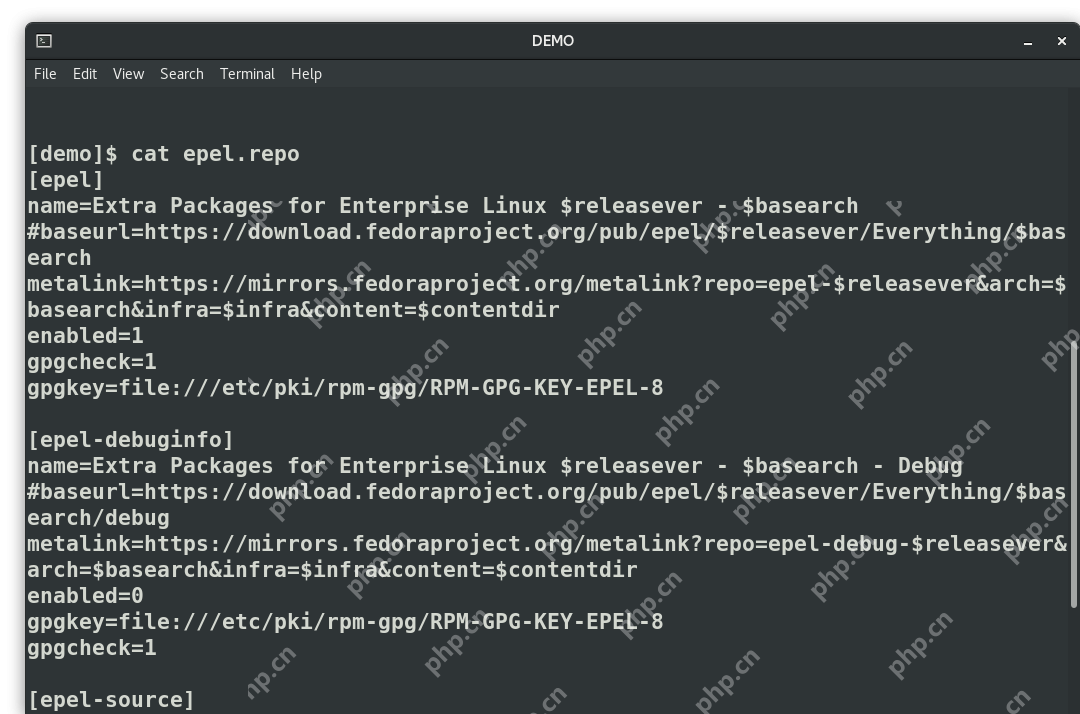
先查清楚当前系统启用了哪些仓库,以及对应的公钥配置。Fedora 45的发行版默认配置可能放在/usr下的包管理目录里,你自己改的本地覆盖配置也要一起查,别只翻旧的/etc/yum.repos.d目录就断定仓库丢了。
dnf repolist
rpm -q fedora-repos fedora-gpg-keys
仓库配置里的gpgcheck管的是开不开签名校验,gpgkey存的是公钥的位置。核对配置的时候注意,网上找的旧仓库地址和密钥别直接往Fedora 45上抄。
自建包改为可信签名,损坏包重新获取
内部的包构建流程,要搭好团队认可的签名机制和公钥分发规则。新版RPM自带自动签名辅助工具,但本地签名只能证明这个密钥签过这份文件,不会自动把来路不明的源码变安全,也不等于Fedora官方的签名。
如果明确提示签名或者摘要损坏,直接从可信来源重新下载再验证,要是只有某个旧离线包装不上,就联系发布者要当前的签名版本。别去改全局宏、关仓库校验,或者反复强制安装来掩盖包本身的来源问题。






















