








Fedora 45 的 ODBC 配置迁移,先区分驱动注册 odbcinst.ini 与连接数据源 odbc.ini,再核对已安装包是否使用新的 drop-in 机制。新机制从驱动包片段生成 /etc/odbcinst.ini,管理员自定义注册应放到 /etc/odbc/odbcinst.d/,修改后重新生成并验证;不要继续把生成文件当作长期手工维护入口。
先确认驱动注册和 DSN 分别在哪里
应用会先通过 dsn 查找连接信息,再根据驱动名称加载对应的共享库。驱动注册出问题,和数据库网络不通、账号认证失败根本不是同一个环节的问题,先记清楚应用报的错是找不到数据源、加载不了驱动库,还是连接数据库时被服务器拒绝。
rpm -q unixODBC odbcinst-generate
odbcinst -j
odbcinst -q -d
odbcinst -q -s
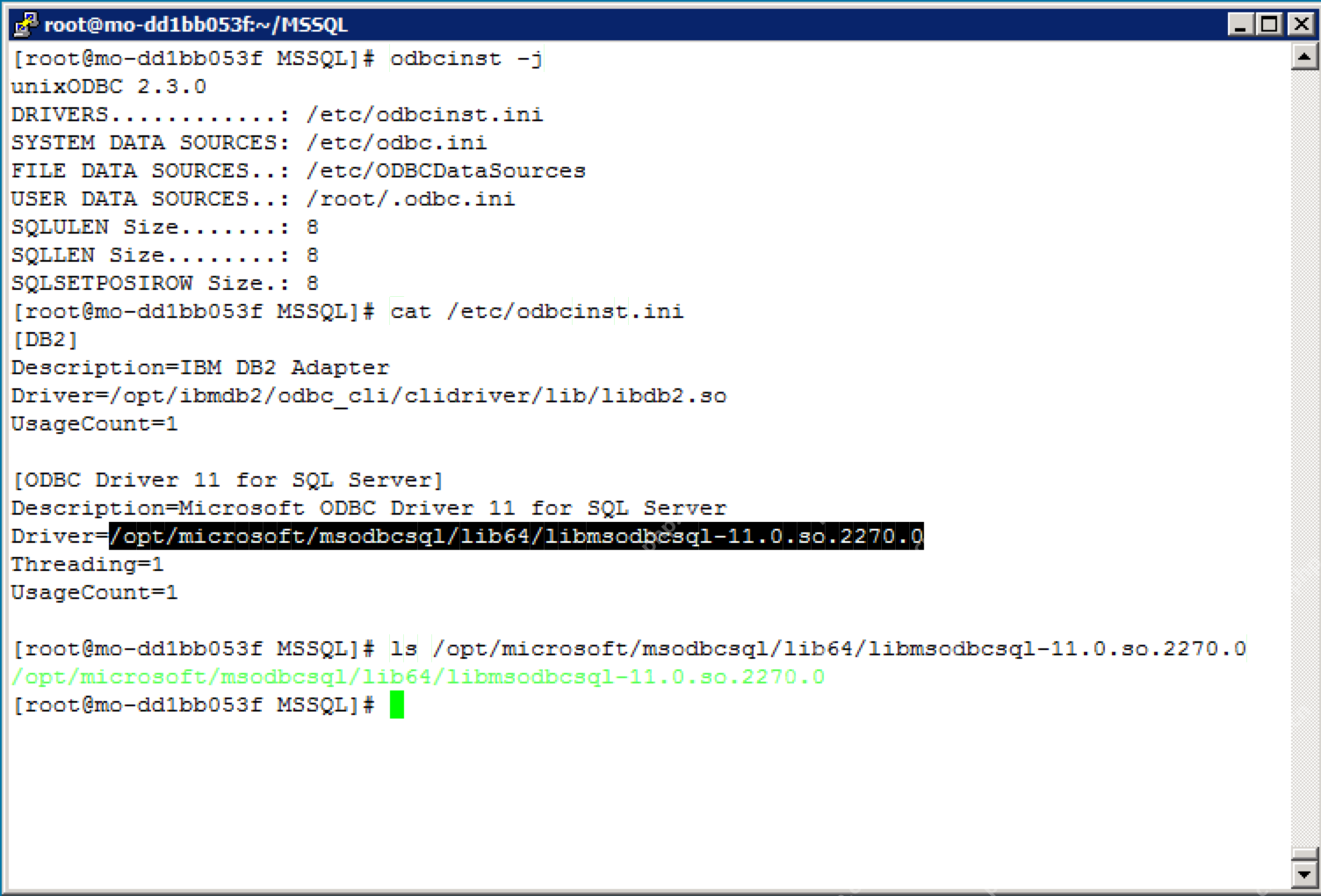
odbcinst -j 用来查看本机的配置路径,查询结果以你实际用的驱动管理器和当前运行身份为准。用户级 DSN 和系统级 DSN 是分开的,管理员账号能连上数据库,不代表服务账号能看到完全一样的配置。
核对是否已采用 drop-in,先备份旧配置
检查 /usr/lib/odbc/odbcinst.d/ 下有没有驱动包自带的片段,同时确认本机有没有安装 odbcinst-generate 工具。新的驱动插件一般放在对应架构的 odbc 子目录里,别照着旧版本截图里的绝对路径直接改 Fedora 45 上的配置。
ls -l /usr/lib/odbc/odbcinst.d/ /etc/odbc/odbcinst.d/
command -v odbcinst-generate
迁移之前,先把现有的 odbcinst.ini、系统级 odbc.ini 和相关用户 DSN 都存到安全的备份位置,这些文件里可能包含敏感凭据。别指望系统升级一定会自动生成 .rpmsave 备份,哪怕你只改过原有驱动的个别段落,也得手动提前备份好。
把自定义驱动段迁到管理员目录
只迁移你自己维护的驱动注册段,放到 /etc/odbc/odbcinst.d/ 下的 .ini 文件里。保留原来的驱动段名称,避免 DSN 里的 Driver 引用失效。DSN 里的服务器地址、端口、数据库名这些连接参数,还是留在对应的数据源配置里,别整段混进驱动注册片段。
发行版自带的驱动片段放在 /usr/lib/odbc/odbcinst.d/,管理员自定义的覆盖片段放在 /etc/odbc/odbcinst.d/。新机制会按去掉数字前缀后的文件名匹配覆盖,比如不同数字前缀的 mariadb.ini 会被判定为同一个覆盖对象,管理员目录的优先级更高,同目录下再按文件名前缀排序生效。
覆盖是完整片段级别的,不能只写一个配置键就指望其他键自动从发行版片段里补齐。第三方驱动先跟着厂商当前支持的注册方式走,别同时维护两套互相覆盖的配置。
重新生成后,逐层验证驱动和连接
手动编辑完片段后,用管理员权限运行生成工具,再查询注册列表。包安装或者卸载触发的自动生成,不等于你手动改完文件就会立刻生效。
sudo odbcinst-generate
odbcinst -q -d
odbcinst -q -s
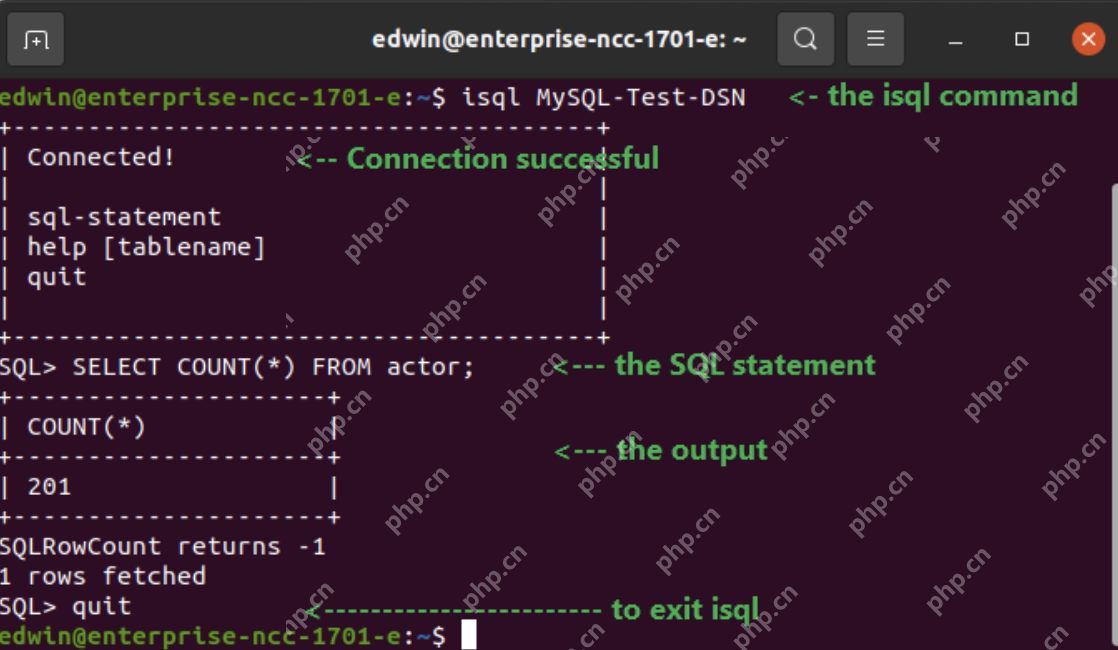
先确认目标驱动名称已经出现在列表里,对应的共享库确实已经安装、架构也匹配,再用应用自带的测试连接功能或者 isql 工具测试已经审批过的 DSN。别直接在命令行参数里粘贴真实密码,按照工具说明和你们组织的规范用安全的方式传递凭据。
连接成功后只运行已经批准的只读测试查询,检查结果再输入 quit 退出。示例 DSN 和查询属于测试环境,不应照搬到业务库。
升级仍失败时,不用旧文件覆盖整个生成结果
如果只有某个 DSN 连不上,先核对应用的运行身份、DSN 名称和 Driver 名称是不是匹配;要是所有驱动都找不到,再检查生成工具、片段文件和包安装事务有没有全部完成。必要时先在测试机上复现整个迁移流程排查问题。
修复完成后,分别测试交互客户端和实际跑业务的服务。别为了临时恢复直接把旧的 odbcinst.ini 整份覆盖回去,后续的包更新事务可能会重新生成配置,再次把你手动改的内容冲掉。所有恢复操作都要放到官方支持的管理员自定义片段里。

























