








Mac调整桌面图标大小,可以先点按桌面空白处,再打开“查看显示选项”,拖动“图标大小”滑块。这个面板还可以调整网格间距和文字大小;操作前要先选中桌面,避免把设置改到某个访达文件夹窗口中。
一、打开桌面的显示选项
桌面与访达文件夹有各自的显示设置,先选中正确位置。
1、点按桌面空白处,让桌面成为当前操作位置。
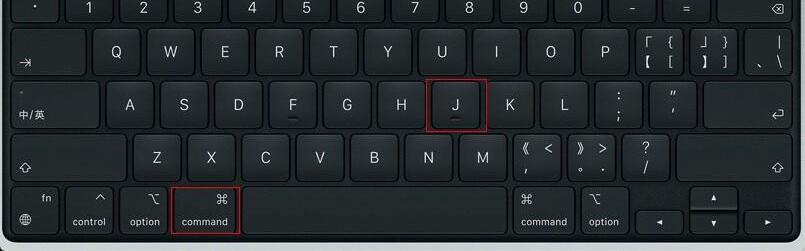
2、在空白处按住Control键点按,选择查看显示选项;也可以在选中桌面后按Command+J。
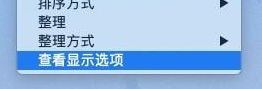
3、查看弹出面板的标题,确认显示为桌面,再进行大小调整。
二、拖动滑块改变图标大小
图标大小改变的是桌面文件、文件夹等项目的显示尺寸。
(1)在“桌面”面板中找到图标大小滑块。
(2)向右拖动滑块让图标变大,向左拖动让图标变小,观察桌面上的实际变化。
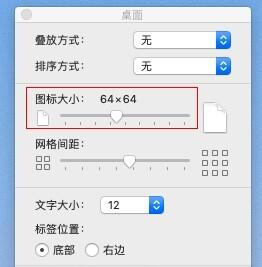
(3)松开滑块,检查较长文件名和多行图标是否仍易于辨认;需要时再微调。

(4)调整会直接生效,不需要查找单独的保存按钮。
三、配合调整间距和文字大小
图标改小后仍显得拥挤,可以在同一面板继续调整。
步骤1:找到网格间距滑块,适当拖动,调整桌面项目之间的距离。
步骤2:需要看清文件名时,展开文字大小菜单,选择较易阅读的字号。
步骤3:按需要把标签位置选为底部或右边,并观察文件名与图标的关系。
步骤4:点按面板左上角的关闭按钮,回到桌面检查整体布局。
四、发现改错位置时重新打开桌面面板
如果只改变了一个文件夹里的图标,多半是打开面板时焦点仍在访达窗口。
1、先关闭当前显示选项面板,点按桌面空白处。
2、重新按Command+J,确认标题为“桌面”。
3、再次调整图标大小,检查桌面项目变化后关闭面板。



























