








Mac自动隐藏程序坞,可在“系统设置—桌面与程序坞”中打开“自动显示和隐藏程序坞”。开启后,程序坞在不用时收起,把指针移到它所在的屏幕边缘就会再次显示;也可以用Option、Command和D组合键快速切换。
一、在新版系统设置中打开自动隐藏
macos ventura 13及以后的版本使用“桌面与程序坞”面板。
1、打开苹果菜单—系统设置。
2、在左侧点按桌面与程序坞,找到程序坞相关选项。
3、打开自动显示和隐藏程序坞开关。
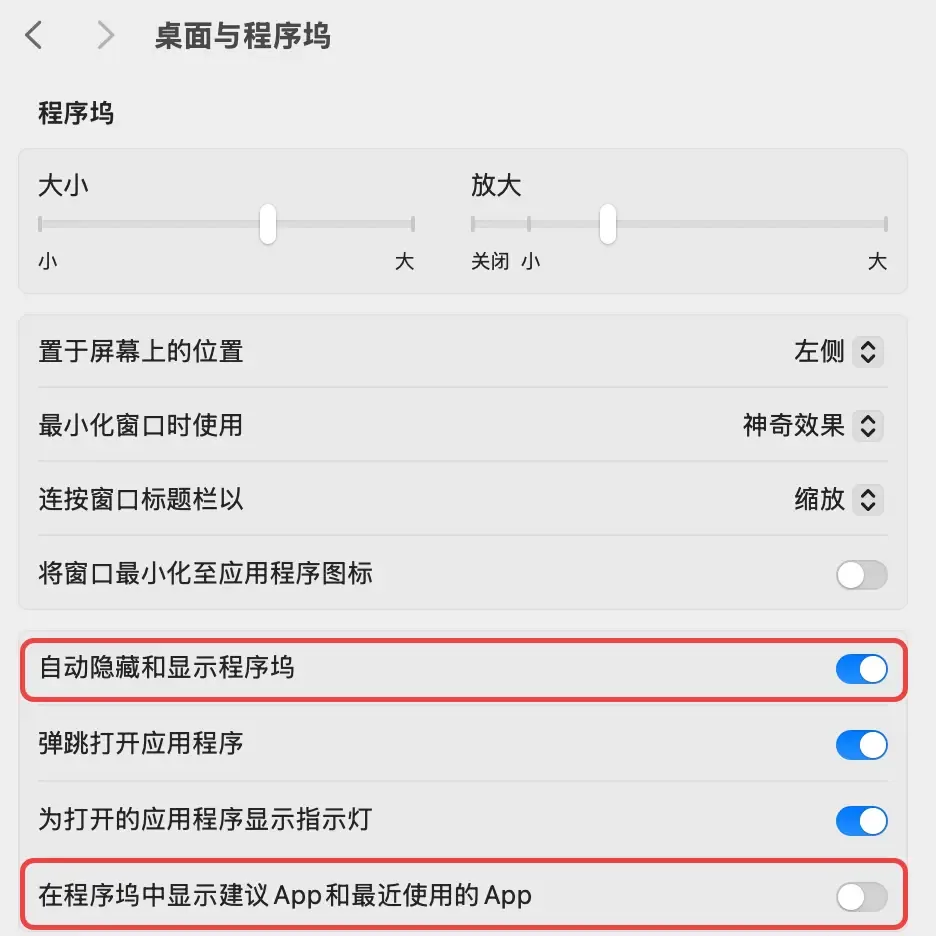
4、把指针移到屏幕中央,确认程序坞收起;再移到原先的底部、左侧或右侧边缘,检查它能否重新出现。
二、在旧版偏好设置中勾选自动隐藏
macOS Monterey 12及更早版本可以通过程序坞偏好设置完成。
第一步:打开系统偏好设置,点按程序坞或程序坞与菜单栏。
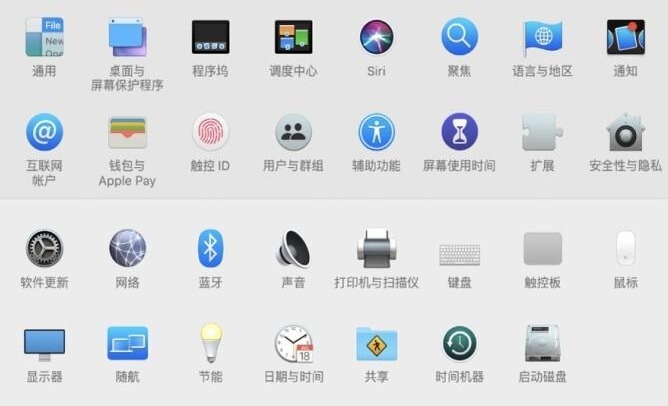
第二步:找到自动显示和隐藏程序坞;未勾选表示程序坞保持显示。

第三步:勾选自动显示和隐藏程序坞,确认复选框中出现勾号。
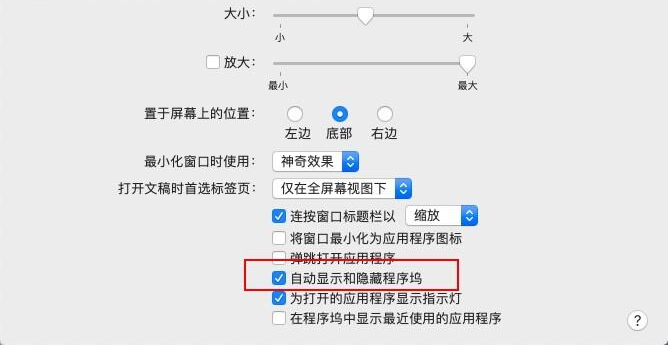
第四步:关闭系统偏好设置,回到桌面。
第五步:把指针移开再移回程序坞所在边缘,确认它可以自动收起与呼出。
三、使用快捷键切换并恢复常显
快捷键会切换当前设置,再按一次可恢复。
(1)同时按下Option+Command+D,切换程序坞的自动隐藏状态。
(2)把指针移到屏幕中央检查结果,再移到程序坞所在边缘确认能呼出。
(3)希望程序坞一直显示时,再按一次相同快捷键;也可以返回设置关闭自动显示和隐藏程序坞。
(4)如果误以为程序坞消失,先检查它设置在屏幕哪一侧,再到对应边缘呼出。



























