








Mac整机重置会删除个人资料、账户、设置和已装App,先完成独立备份并确认可恢复。Apple芯片或带T2芯片的Mac运行macOS Monterey 12及更新版本时,可用“抹掉所有内容和设置”,保留当前macOS;没有该功能的旧款Intel Mac需在恢复中抹盘并重新安装系统。
一、先备份并选择适合的重置方法
以下操作会删除资料,抹掉后不能靠撤销恢复。
1、将要保留的文件备份到外置设备,核对最新备份时间;如使用加密备份,确认自己掌握备份密码。
2、准备Mac管理员密码及Apple账户密码,保持网络可用,笔记本接入电源。备份结束后推出并断开备份盘,避免选错磁盘。
3、在关于本机核对芯片和系统版本。Apple芯片或T2机型优先按下一节操作;无T2的旧款Intel机型使用后面的恢复抹盘流程。
二、支持抹掉助理的Mac清除全部内容
使用macOS Ventura 13及更新版本的路径;Monterey 12的入口另列在步骤中。
(1)打开系统设置→通用→传输或还原,点按抹掉所有内容和设置。
(2)如果运行macOS Monterey 12,打开系统偏好设置,再从屏幕顶部的系统偏好设置菜单选择抹掉所有内容和设置。与上一步二选一。
(3)在抹掉助理中输入Mac管理员密码。若提示先备份,完成备份并核对后再继续。
(4)阅读将被移除的媒体、数据、App及设置清单,确认已备份所需内容,再点按继续。
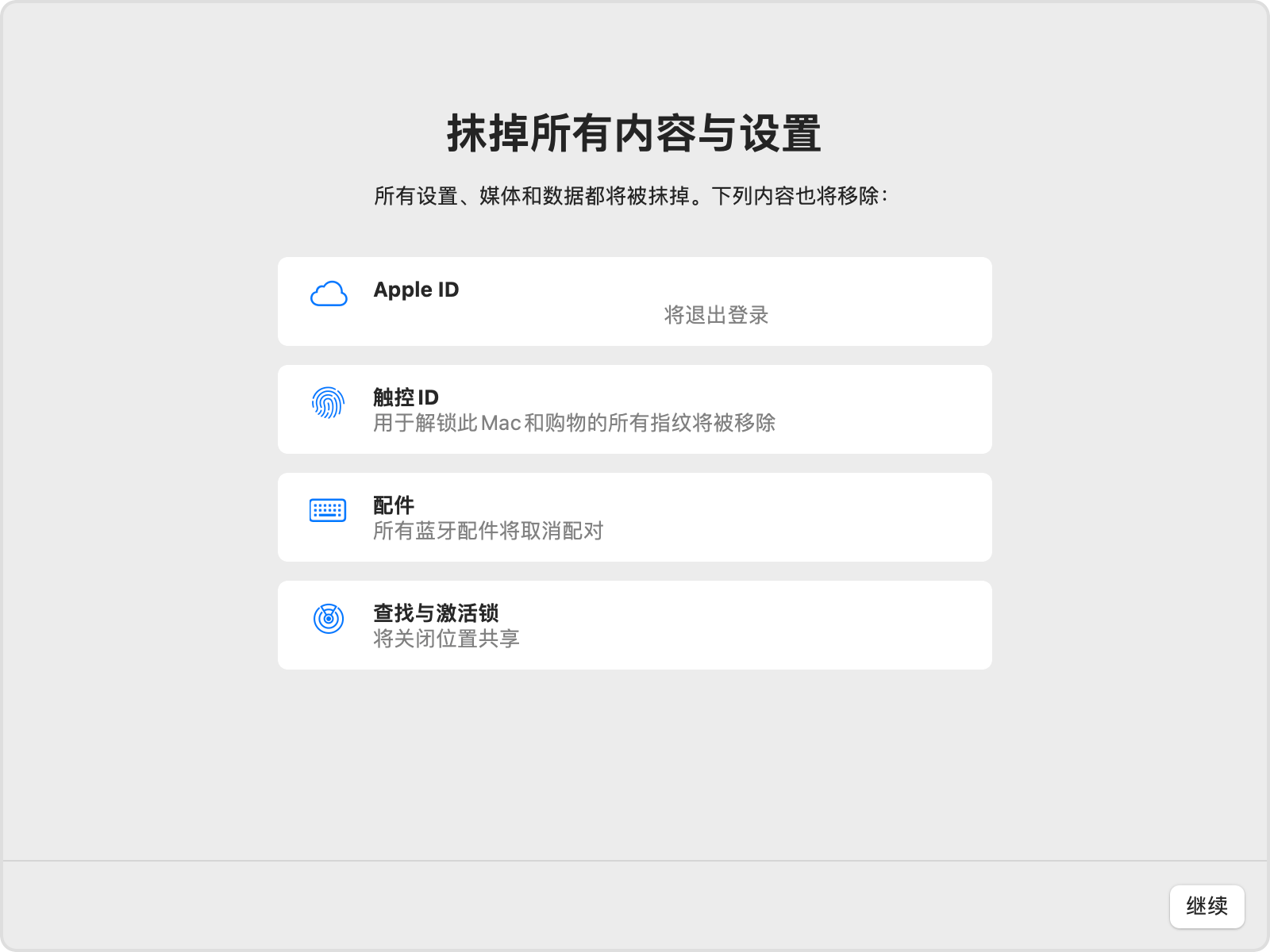
(5)若要求退出Apple服务,输入Apple账户密码并按提示继续。
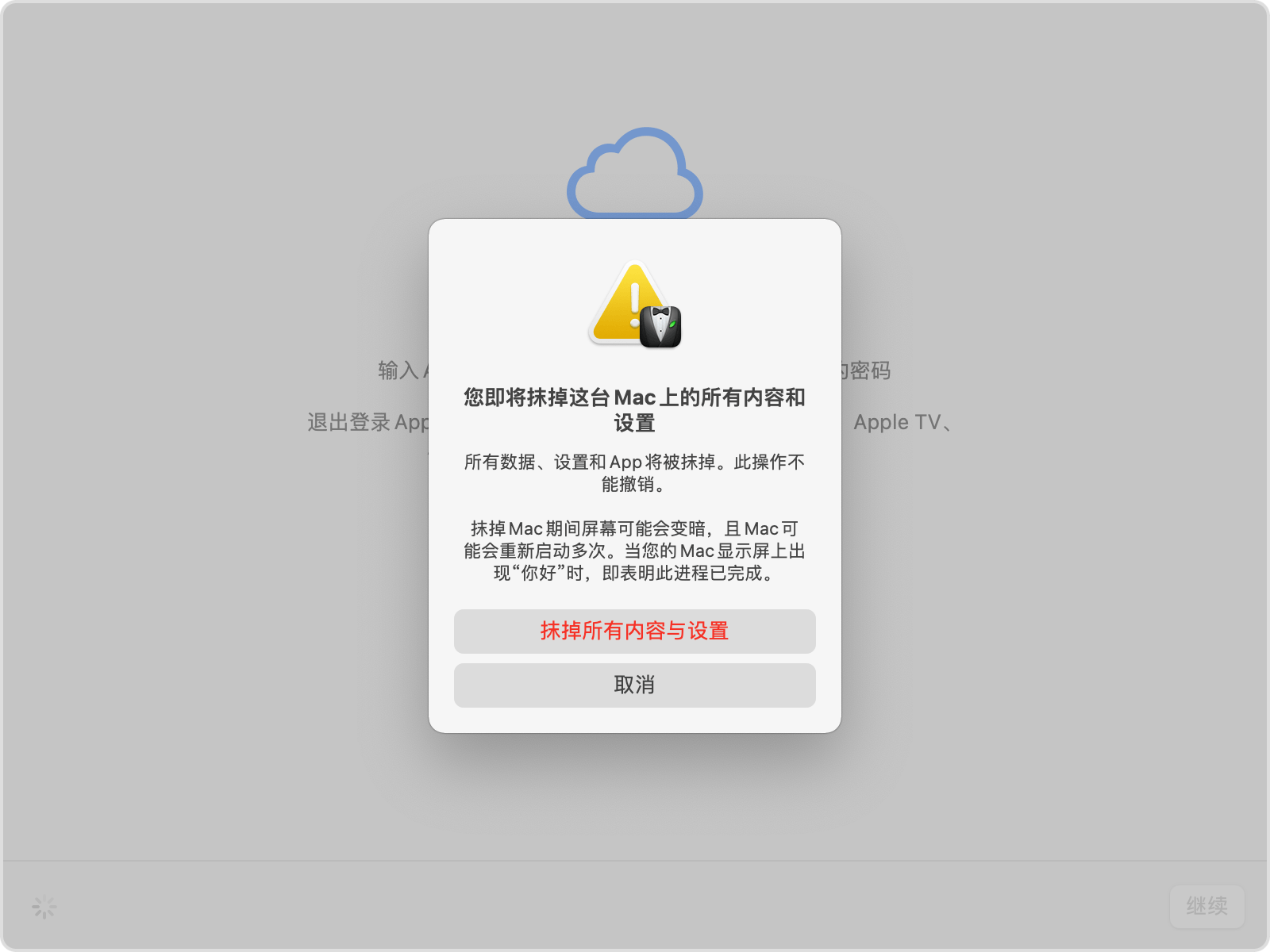
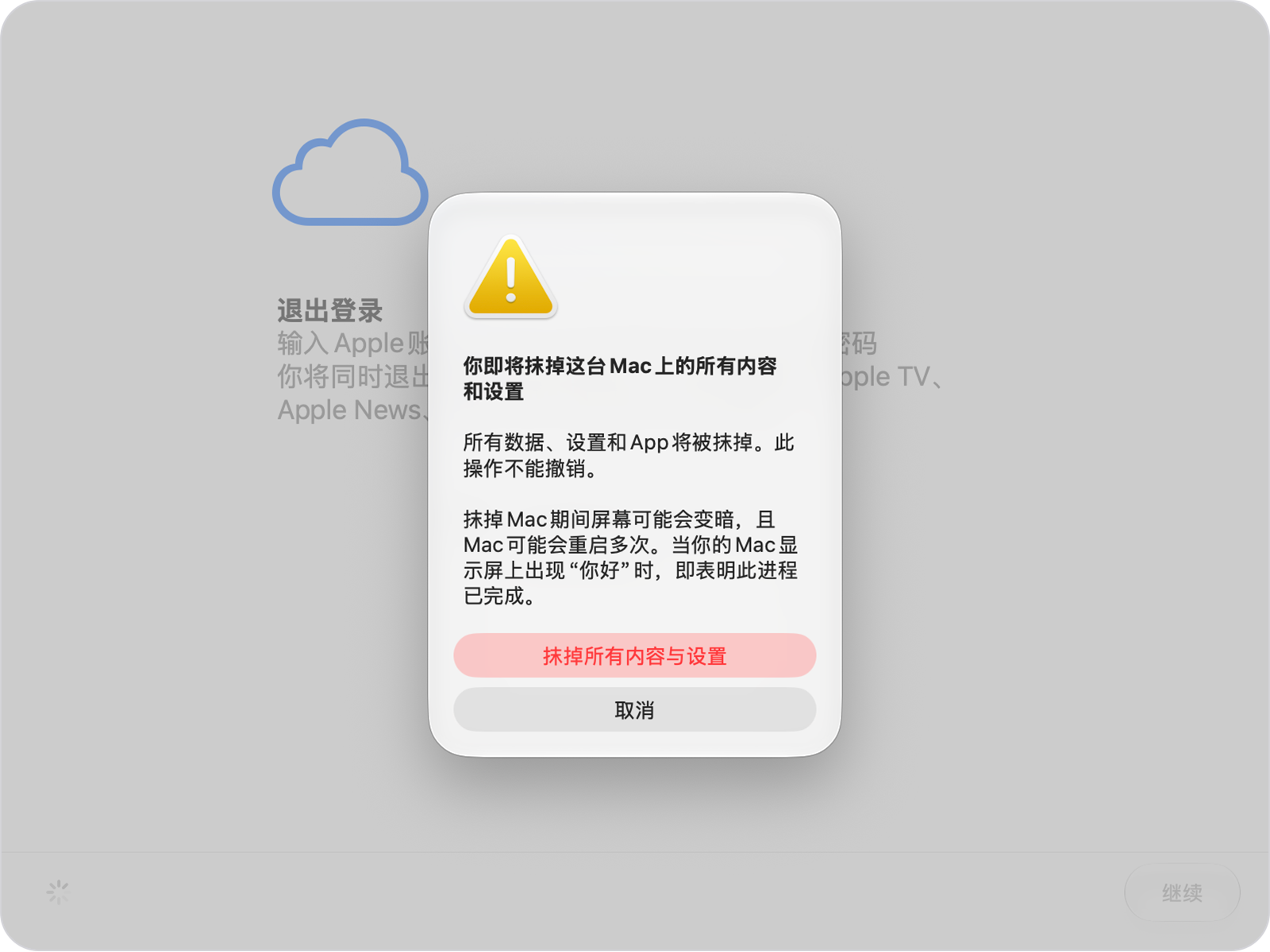
(6)在最终确认页点按抹掉所有内容与设置,等待Mac抹掉并重启;该功能保留当前安装的macOS,不是自动降回购机时的旧版本。
三、无T2的旧款Intel Mac抹盘并重装
仅在没有“抹掉所有内容和设置”的旧款Intel Mac使用本节,不与上节连续执行。交付他人前还应退出iCloud、iMessage等个人账户。

步骤1:确认备份后关机,再开机并立即按住Command-R,直到进入macOS恢复。
步骤2:在恢复工具窗口选择磁盘工具并点按继续。
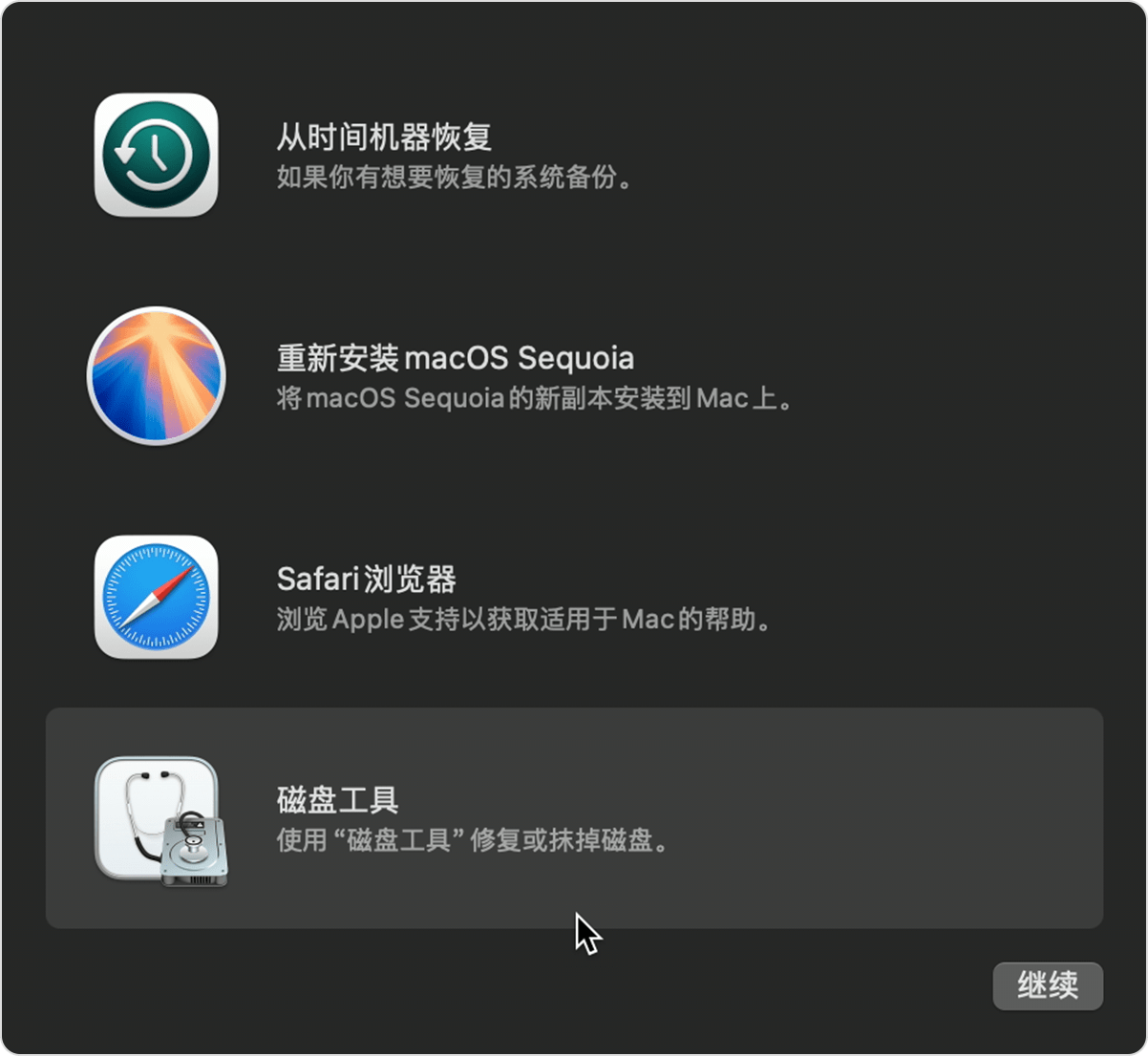
步骤3:在边栏选中Macintosh HD等实际内置启动宗卷,点按抹掉;核对目标,不能选备份盘。
步骤4:名称可使用Macintosh HD,格式按磁盘工具建议选择APFS或适用的Mac OS扩展格式。点按抹掉宗卷组;没有该按钮时按提示点按“抹掉”。
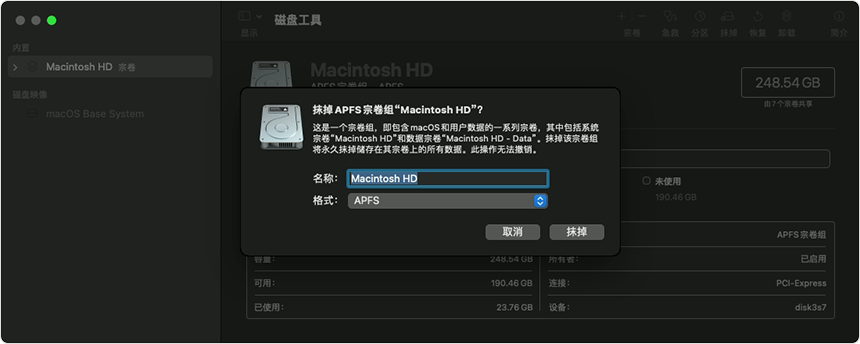
步骤5:完成后退出磁盘工具,返回恢复主窗口,选择重新安装macOS,点按继续并按提示安装到刚抹掉的宗卷。
步骤6:等待安装和重新启动完成。若内置宗卷无法识别或抹掉失败,先处理磁盘问题,不继续选择其他不明磁盘。
四、激活完成后按用途收尾
自己继续用和交给新拥有者,最后的处理不同。
第1步:抹掉助理重启后,如要求连接网络,选择Wi-Fi或接入网线,等待Mac激活。
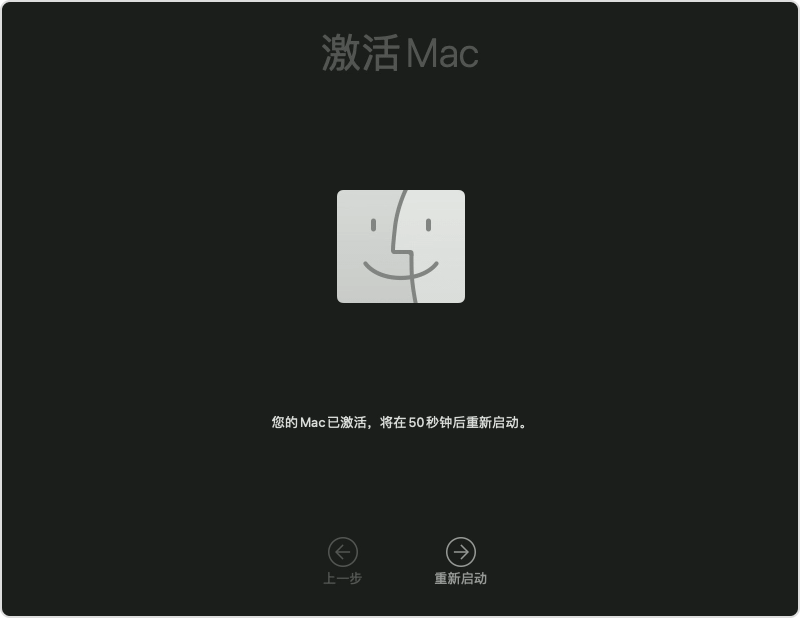
第2步:如果继续自己使用,按设置助理完成账户等设置,再从备份恢复所需文件。
第3步:如果准备交付他人,停留在设置助理,不重新登录自己的Apple账户;将Mac关机,让新拥有者自行完成设置。


























