








两台Mac之间可用“迁移助理”传输文稿、App、用户账户和设置:新Mac选择从旧Mac接收,旧Mac选择传到另一台Mac,再核对安全码并勾选资料。迁移不会自动删除旧Mac资料,也不会替换新Mac的macOS。以下按旧Mac搬到新Mac的流程操作。
一、连接两台Mac并做好准备
两台电脑不必运行相同macos,但应先安装各自可用的更新。
1、先备份旧Mac的重要文件,检查新Mac是否有足够空间容纳计划迁移的资料。
2、给两台Mac接通电源;无线迁移时打开两边的Wi-Fi并将电脑靠近。较早系统或不确定版本时,将两台Mac接入同一Wi-Fi网络。
3、如果防病毒软件、防火墙或虚拟专用网络软件阻止两台电脑互相发现,可按软件及管理要求暂时停用,迁移结束后恢复。
4、保存并关闭正在编辑的内容;迁移期间按助理提示退出其他App。
二、新Mac选接收,旧Mac选发送
新Mac初次开机的设置助理也包含相同的迁移流程。
(1)在新Mac初次设置时进入资料传输环节;如果已完成初始设置,用聚焦搜索并打开迁移助理,或从“应用程序→实用工具”中打开。
(2)新Mac出现传输方式时,选择从Mac、时间机器备份或启动磁盘,再点按继续;需要更改权限时输入管理员密码。
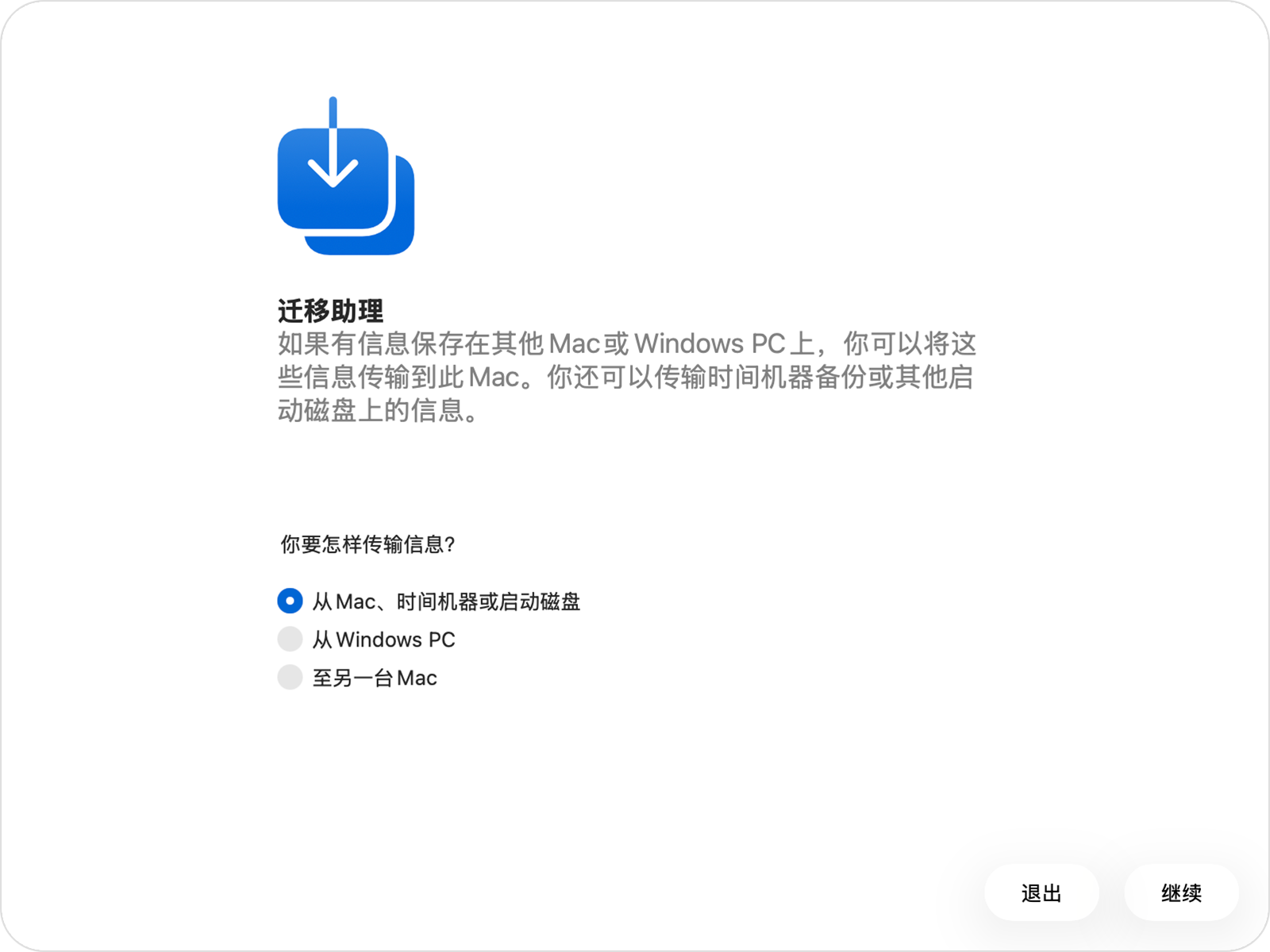
(3)到旧Mac打开迁移助理,点按继续,选择至另一台Mac并继续。
(4)回到新Mac,选择发现的旧Mac,再点按继续。
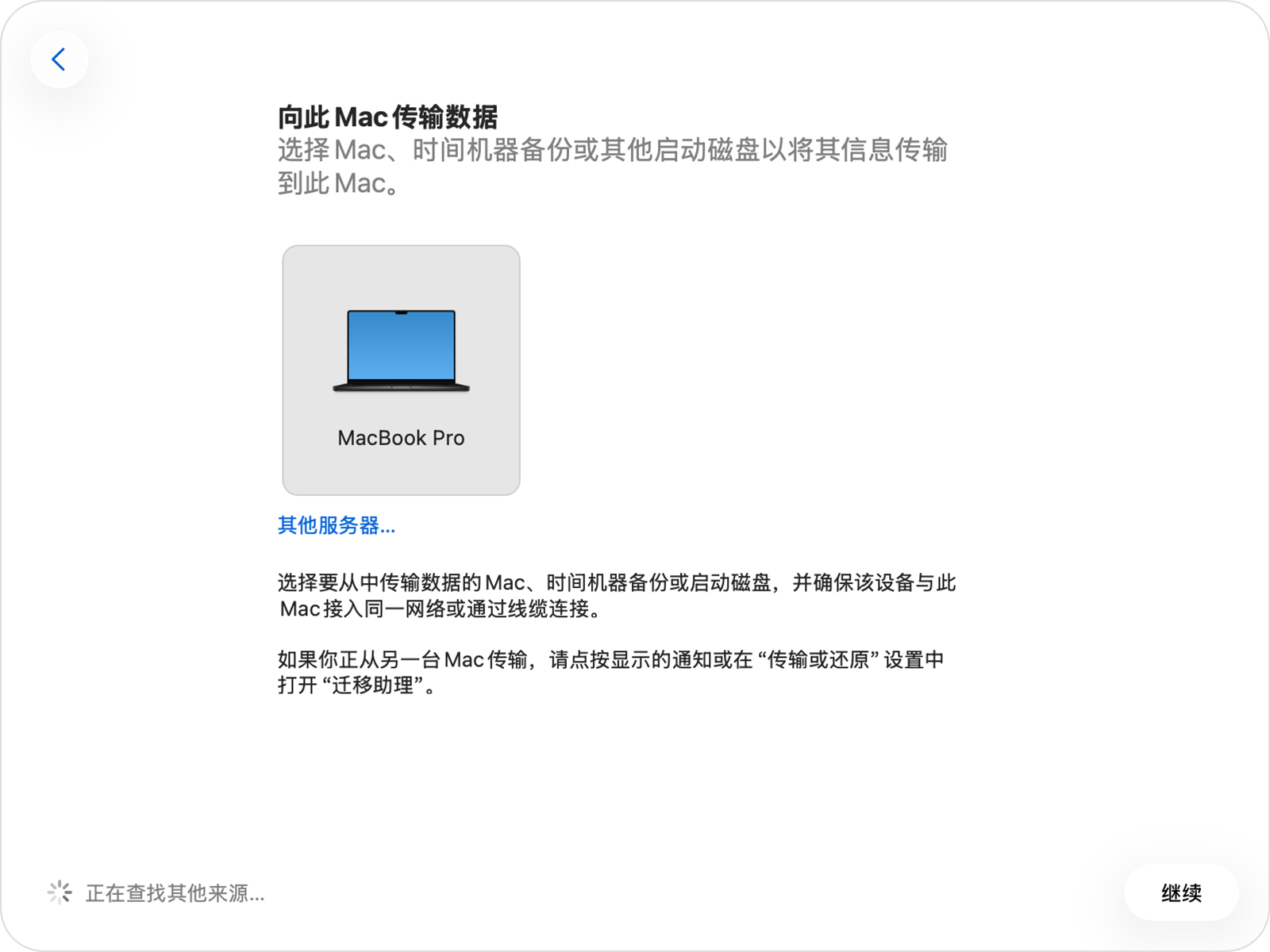
(5)旧Mac如显示安全码,核对它与新Mac上的代码一致,然后点按继续。
三、勾选资料并处理账户冲突
先等迁移助理计算完空间,再决定需要哪些内容。
步骤1:在新Mac等待资料扫描完成,查看可迁移类别及所需空间。

步骤2:勾选需要的App、用户账户、文件或设置;可展开类别选择具体项目,完成后点按继续。
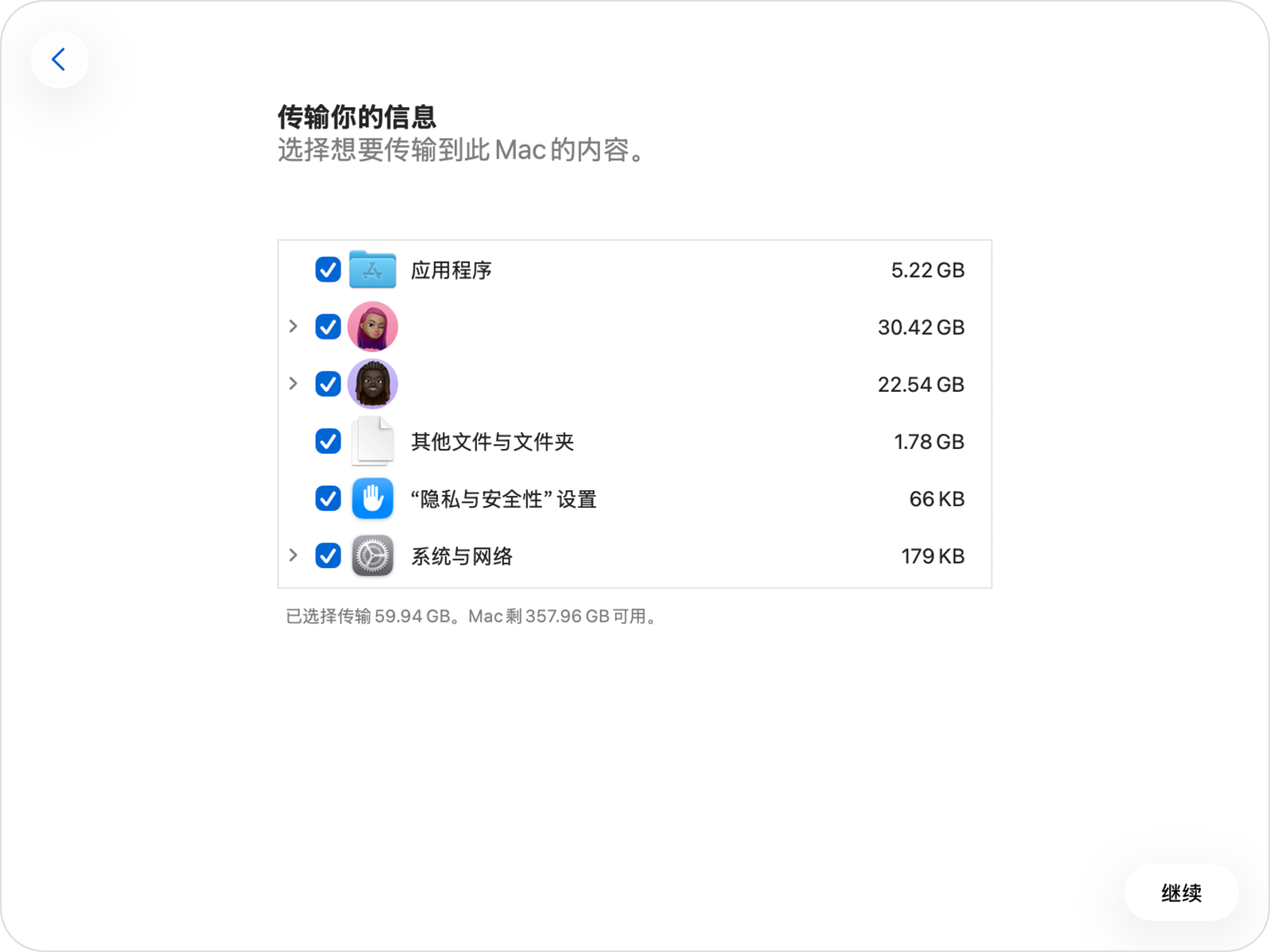
步骤3:迁移管理员账户时,按提示设定密码;标准账户如分配了临时密码,记下它,首次登录后按提示更改。

步骤4:如果新Mac已有同名账户,按实际需要选择替换或保留两个账户。保留两个时先给迁入账户改名;替换前确认新Mac原账户中的资料已另行保存。
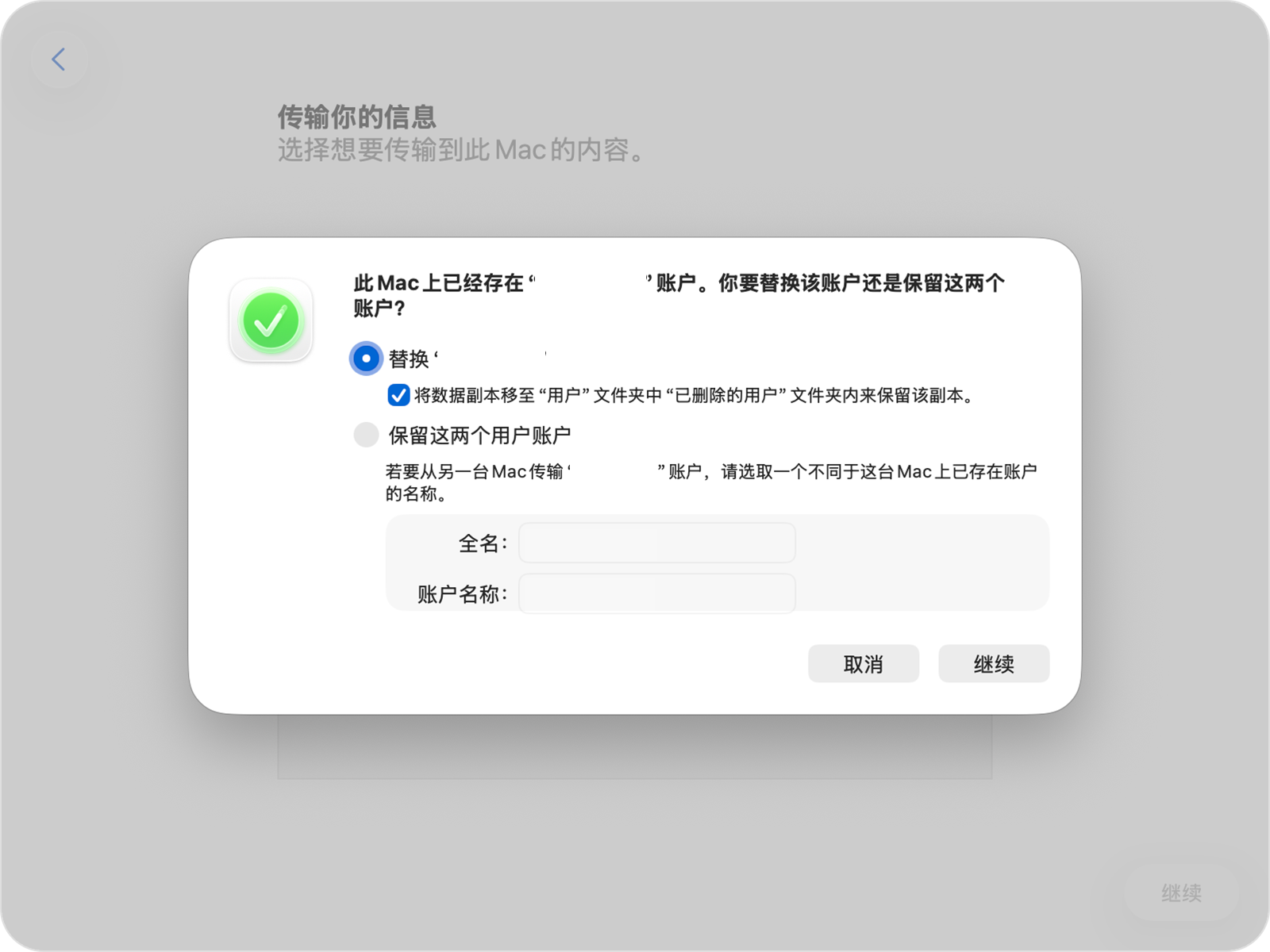
步骤5:如需新Mac现有用户授权,点按授权并输入对应账户密码。
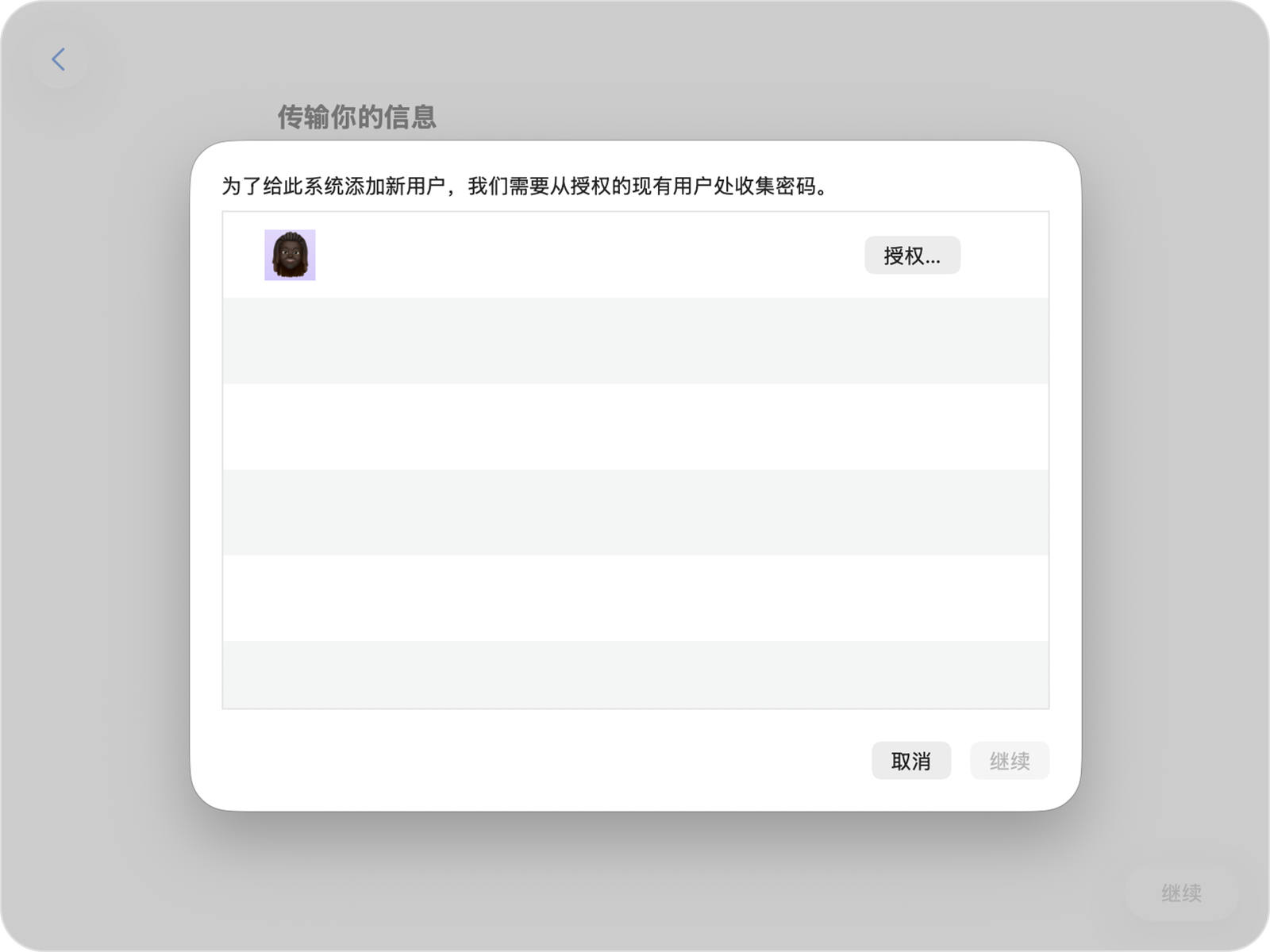
四、完成传输后核对文件
大量资料可能需要数小时,进度暂时不动不一定代表失败。
第1步:保持两台Mac开机、接电并维持连接,等待迁移助理显示完成。
第2步:在两台电脑上退出迁移助理,然后在新Mac登录迁移后的账户。
第3步:打开几份重要文稿、照片或工作文件,核对预期资料与App;邮件账户、部分App授权或登录状态可能需要重新设置。
第4步:确认资料可用并已有备份后,再决定是否清除旧Mac;迁移完成不会替你自动抹掉旧电脑。



























