








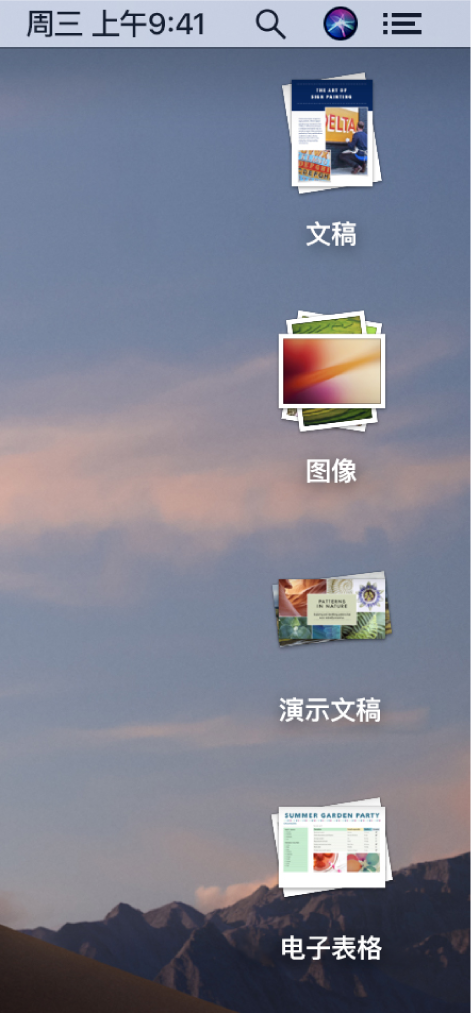
Mac整理桌面文件可以启用“使用叠放”,让图片、文稿等按种类或日期自动分组,之后点按叠放即可展开文件。该功能从macOS Mojave 10.14开始提供,不会删除桌面文件,也不会把它们真正搬入新文件夹,适合文件较多时快速收纳。
一、在桌面开启使用叠放
先让访达的桌面处于活动状态,避免对应用窗口打开菜单。
1、点按桌面空白处,确认菜单栏显示访达相关菜单。
2、按住Control键点按空白处,在快捷菜单中选择使用叠放;也可以从菜单栏“显示”中选择。
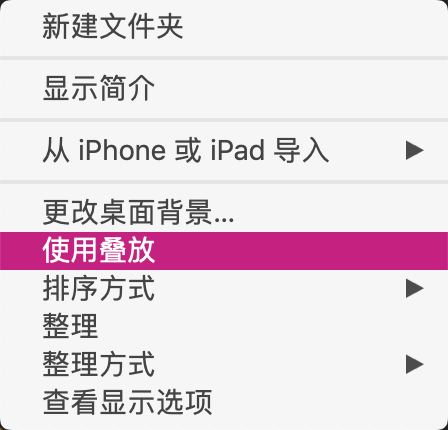
3、检查桌面上的文件是否按类别收拢成叠放图标,新保存到桌面的文件也会归入对应组。
4、如果菜单中没有“使用叠放”,先确认点按的是桌面,并检查系统是否为macOS Mojave 10.14或更新版本。
二、按种类、日期或标签更改分组
分组方式决定哪些文件收在同一个叠放中。
(1)在桌面空白处再次按住Control键点按,展开叠放分组方式,选择种类或需要的日期、标签。
(2)也可以打开查看显示选项,在支持该选项的界面中找到叠放方式菜单。
(3)选择种类可按图片、PDF等文件类型收纳;选择日期时,桌面按对应时间范围重新分组。
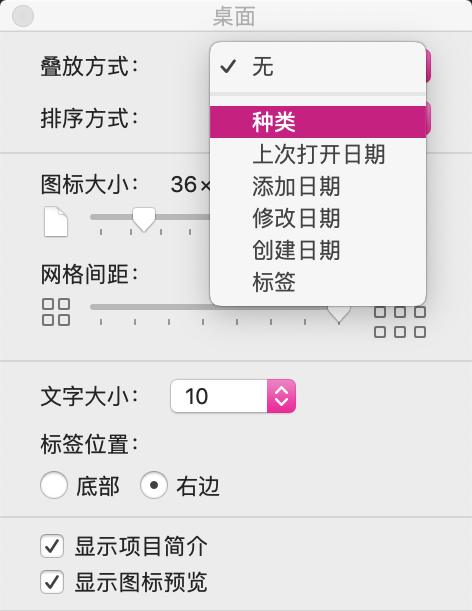

(4)回到桌面,检查分组是否符合查找习惯;使用标签分组前,可先给需要区分的文件设置访达标签。
三、展开叠放并打开文件
叠放中的文件仍可以直接打开,也可以在图标上快速浏览。
步骤1:点按一个叠放图标,展开该组文件。
步骤2:找到需要的文件,连按打开;不要把叠放图标本身当成某个单独文件。
步骤3:在触控板上用双指左右轻扫叠放,可浏览组内项目;妙控鼠标可使用单指轻扫。
步骤4:使用后点按叠放的下箭头图标收起该组,让桌面恢复紧凑布局。
四、关闭叠放并继续整理桌面
需要手动摆放文件时,可以随时关闭叠放。
1、按住Control键点按桌面空白处,再点一次使用叠放,取消它前面的勾号。
2、检查文件是否重新展开显示;取消叠放不会删除文件。
3、需要只把图标排整齐时,改用桌面快捷菜单中的整理或排序方式;若已自动排序或启用叠放,整理选项可能不显示。


























