








Mac从外置硬盘启动,前提是外置盘已安装适配这台机型的可启动macOS。Apple芯片机型关机后长按电源选择启动盘,Intel机型开机时按住Option,也可在系统的“启动磁盘”中设为默认。带T2芯片的Intel Mac可能还需允许外部介质启动。
一、连接已安装系统的外置硬盘
普通资料盘或只存放安装器文件的硬盘,不一定是可启动系统盘。
1、确认外置盘已安装与这台Mac机型兼容的macOS,再将它连接到Mac的兼容端口。
2、如外置盘尚未装系统,先另行完成macOS安装;不要为了选择启动盘而抹掉内置磁盘。安装到Apple芯片Mac的外置盘时,安装阶段需按官方要求避开DFU端口。
3、Apple芯片Mac还需要内建启动磁盘正常工作,不能用外置系统盘绕过内置磁盘硬件故障。
二、开机时临时选择外置启动盘
这种方法用于本次启动;设定长期默认盘请看后面的小节。
(1)将Mac完全关机,并保持外置盘连接。
(2)Apple芯片Mac:按住电源按钮直到出现启动选项。Intel Mac:开机后立即按住Option,直到出现可用启动磁盘。
(3)选中外置盘的实际宗卷名称,核对后,在Apple芯片Mac上点按继续,在Intel Mac上点按上箭头。
(4)如要求验证磁盘所有者或管理员,按屏幕提示完成;正常登录后再使用该外置系统。
三、T2机型被禁止外部启动时调整权限
仅适用于带Apple T2安全芯片的Intel Mac,不把此开关套到Apple芯片Mac。
步骤1:关机后开机,立即按住Command-R进入macOS恢复,按提示完成用户认证。
步骤2:在恢复菜单栏打开实用工具→启动安全性实用工具,输入管理员密码。

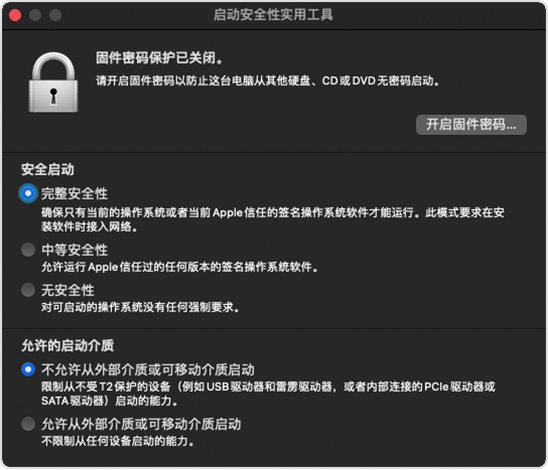
步骤3:在“允许的启动介质”中选择允许从外部或可移动介质启动。这与上方安全启动级别是不同选项,无需为外部启动一律关闭安全启动验证。
步骤4:退出工具并重启,再按Option选择外置盘。
四、在系统中设定默认启动磁盘
确认外置系统可用后,再决定是否将它设为默认。
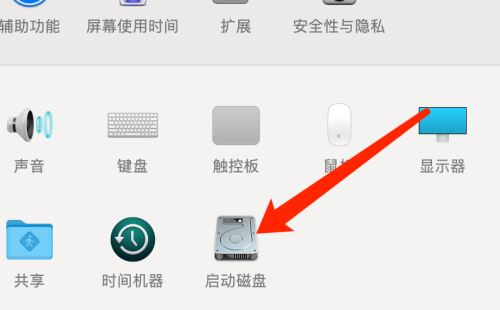
第1步:新版打开系统设置→通用→启动磁盘;Monterey 12等旧版打开系统偏好设置→启动磁盘。
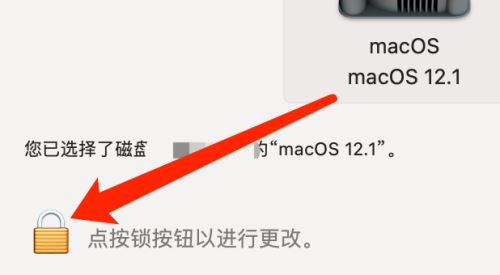
第2步:旧版选项被锁定时点按左下角的锁,输入管理员密码解锁。
第3步:选择外置盘对应的macOS宗卷,再点按重启。要改回内置系统,用相同方法选回内置宗卷。
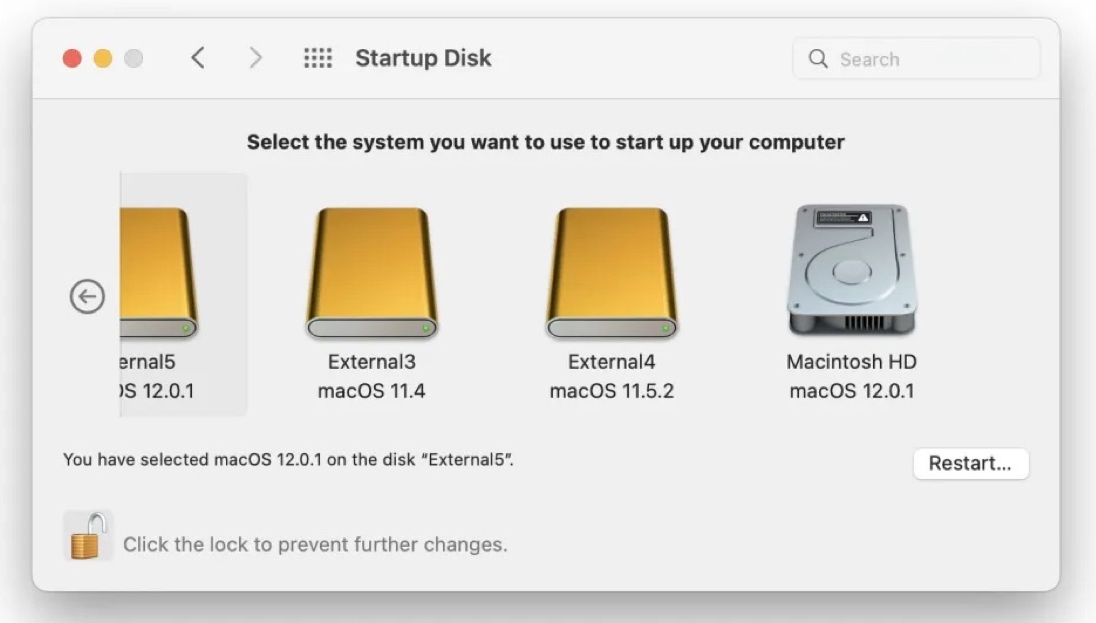
第4步:保持外置盘连接,等Mac完成启动;使用外置系统期间不要拔掉这块启动盘。



























