








Mac关闭程序坞里的近期应用显示,可以在“系统设置—桌面与程序坞”中关闭最近使用App相关选项。部分新版会把建议App与最近使用App合并在同一个开关中;关闭后,已固定或仍在运行的应用依然可能显示,需要与近期应用区域区分。
一、在新版系统中关闭近期应用显示
较新的系统可能将该选项写作“在程序坞中显示建议app和最近使用的app”。
1、打开苹果菜单—系统设置。
2、在左侧点按桌面与程序坞,找到“程序坞”区域。
3、查找在程序坞中显示建议App和最近使用的App,或旧一些新版中的在程序坞中显示最近使用的应用程序。
4、关闭这一开关,再观察程序坞中未固定的近期应用区域是否收起。
5、若图标仍在,先确认应用是否仍运行、是否已固定;不要据此认为开关没有生效。
二、在旧版程序坞与菜单栏面板中关闭
以下路径对应使用“系统偏好设置”的macOS版本。
(1)打开系统偏好设置,选择程序坞与菜单栏;较早版本可能直接叫“程序坞”。
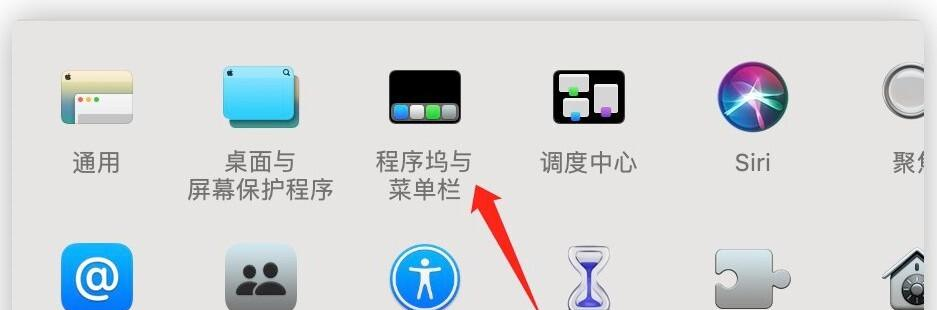
(2)如果有左侧列表,点选程序坞与菜单栏或程序坞项目。

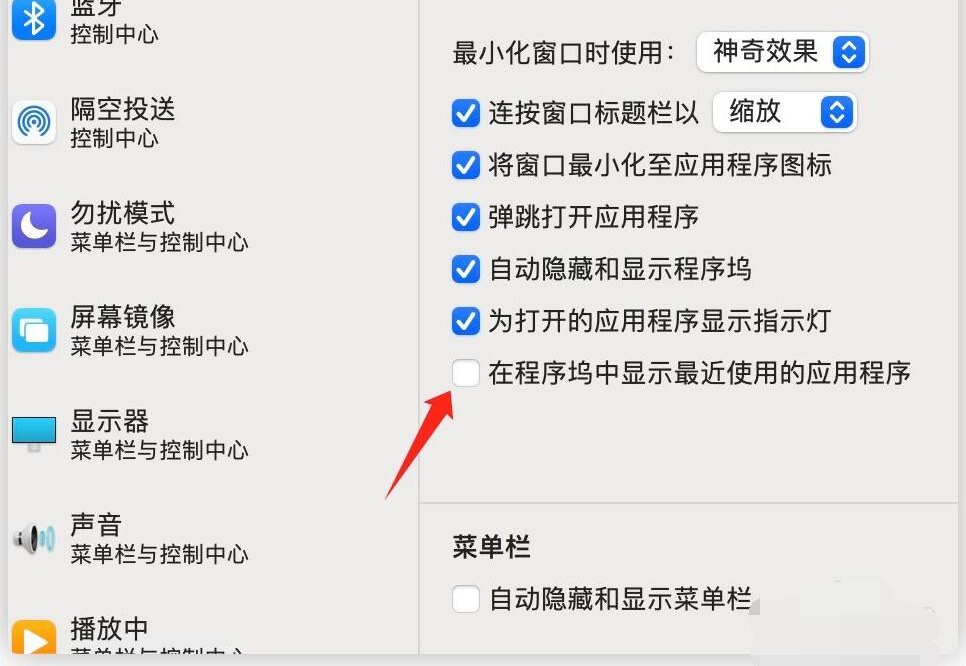
(3)在右侧找到在程序坞中显示最近使用的应用程序,检查复选框当前是否已勾选。
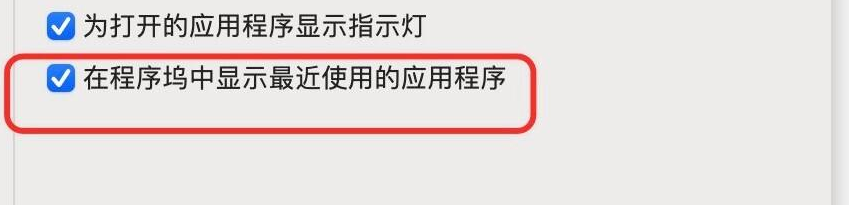
(4)取消该复选框的勾选,随后关闭偏好设置。
三、检查仍显示的图标是否属于其他情况
关闭近期应用显示不会关闭正在运行的应用,也不会自动移除已固定图标。
步骤1:按住Control键点按仍显示的应用图标,查看它的选项,确认是否已选择在程序坞中保留。
步骤2:若已固定但不想常驻,选择从程序坞中移除;这只移除快捷图标,不会卸载软件。
步骤3:若应用还在运行,先保存工作,再从该应用菜单选择退出或按Command+Q。
步骤4:再次检查程序坞;未固定且已经退出的应用,不应再因近期使用而保留在该区域。



























