








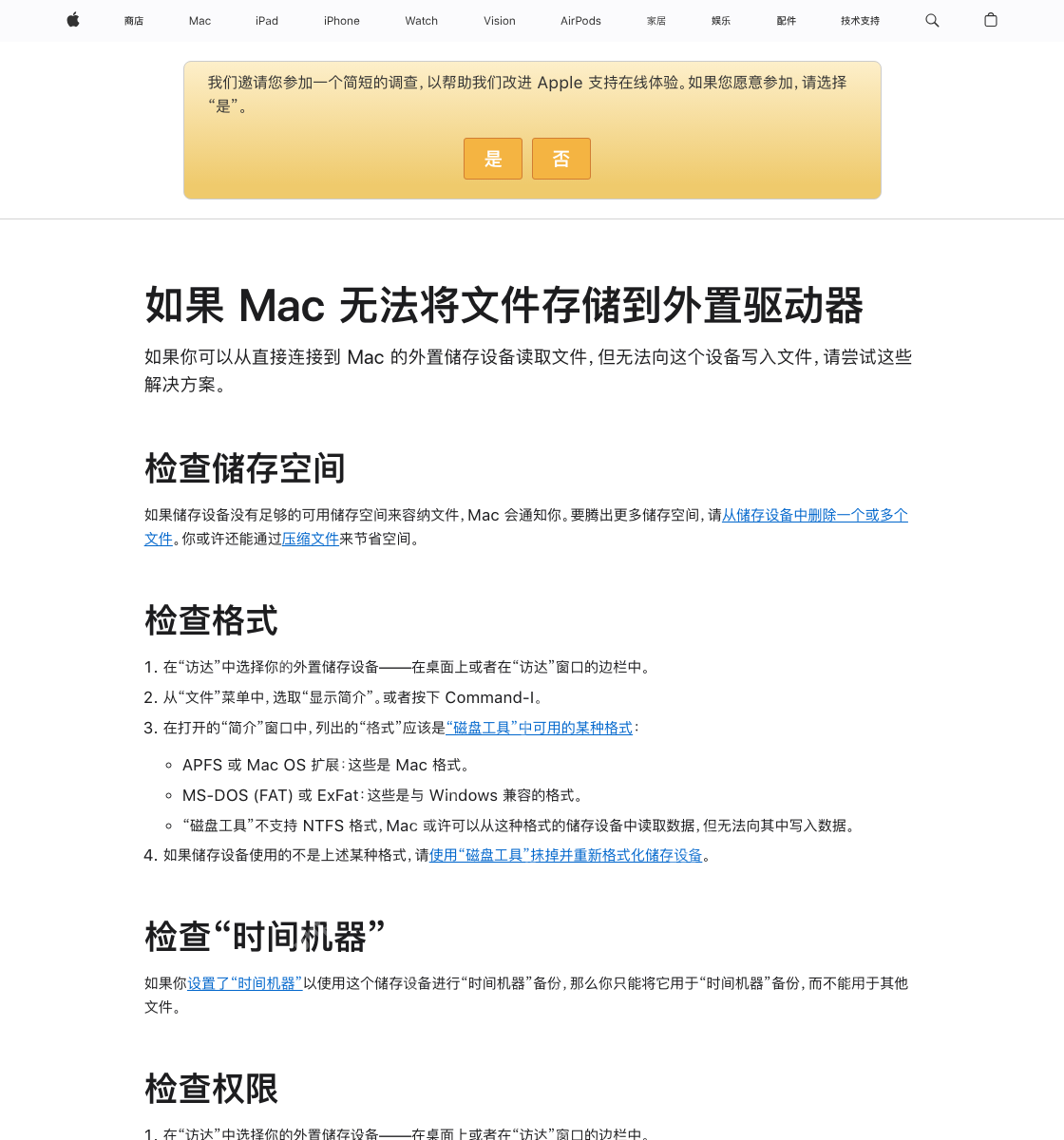
Mac 外接硬盘能读不能写,先查看磁盘格式、可用空间和当前账户权限。NTFS 磁盘在 macOS 原生环境下通常只能读取;其他格式还要排查权限、只读状态或磁盘错误。先备份可读数据,不要直接格式化,也不要用全盘改权限来处理格式不兼容。
先查看磁盘格式与剩余空间
把外接硬盘正常连到mac上,在桌面找到对应硬盘的图标右键,选择显示简介,弹出的窗口通用栏里就能看到当前磁盘的文件格式,同窗口的容量栏可以查看剩余可用空间。如果剩余空间已经完全占满,不管什么格式都没法写入,先清理没用的冗余文件释放空间,再尝试后续操作。
区分NTFS限制和账户权限
NTFS 磁盘在 macOS 原生环境下通常只能读取,修改“忽略此宗卷上的所有权”不能增加文件系统驱动的写入能力。
APFS、Mac OS 扩展和 exFAT 通常支持写入;无法写入仍可能涉及空间、只读挂载、权限或磁盘错误,不单凭格式就确定是账户权限问题。
检查只读状态、连接和磁盘错误
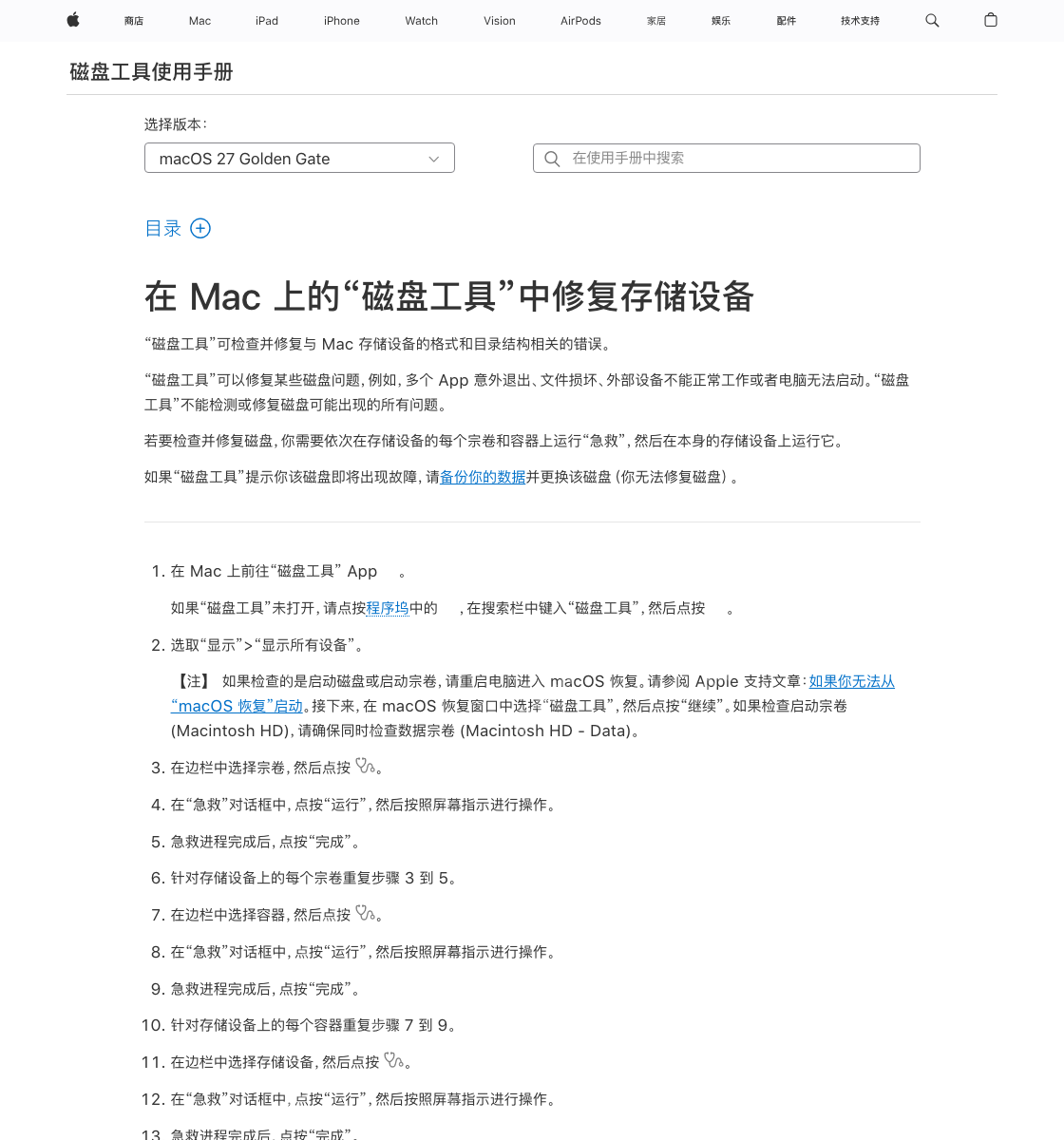
先看硬盘外壳有没有物理的只读拨动开关,有的话把开关拨到非锁定位置。把硬盘拔了重插,换Mac机身其他的USB或者Type-C接口连接,排除接触不良导致的临时只读状态。打开启动台里的磁盘工具,在左侧边栏选中对应外接硬盘,先看顶部状态栏有没有标注“只读”属性,如果是Time Machine专用的备份卷,也会限制普通写入操作,这类卷的写入限制不属于通用故障范畴。
备份后选择受支持的写入方案
如果确认是NTFS格式需要写入,先把硬盘里的所有重要文件完整备份到其他存储设备,再选经过系统兼容验证的合法NTFS驱动工具开启写入支持,这类工具没有免费使用的效力保证,要注意匹配当前你的Mac系统版本。如果需要跨Windows和Mac双平台通用写入,备份全部数据后可以把磁盘格式化为exFAT格式,格式化操作会清空磁盘所有数据,不要尝试无损格式转换操作,避免数据损坏。如果磁盘工具检测到IO故障,优先抢备份所有能导出的文件,不要反复执行急救操作避免数据进一步损坏。
用测试文件验证写入再恢复使用
在桌面新建一个空白的文本文档,命名为临时测试文件,把这个文件拖拽到外接硬盘的根目录,确认文件可以正常粘贴进去,再尝试打开这个刚写入的测试文件,修改内容后保存,确认读写流程都正常。测试完成后删掉这个临时测试文件,再正常往硬盘里传输你需要的原有数据,别一开始就直接传输大量重要文件,避免出现写入异常导致文件损坏。

























