








Mac 录屏没有声音,先分清要录的是麦克风还是电脑播放的系统音频,再核对工具支持、权限和音轨。macOS 27 及更新版本的内建录屏提供“包括系统音频”选项;旧版本和第三方软件的能力不同。不要把允许麦克风访问当作已经开启系统声音录制。
先确认缺的是麦克风还是系统声音
先找一段本地无drm的普通音频文件,点开始录屏之后对着麦克风说两句清晰的短句,再播放这段音频文件,录10秒左右就手动停止。
回放刚生成的录屏文件,确认缺失的是麦克风收录的外部声音,还是系统本身输出的内部音频,也可以直接确认两类声音都缺失,先把故障类型明确,别上来就盲目调整权限。
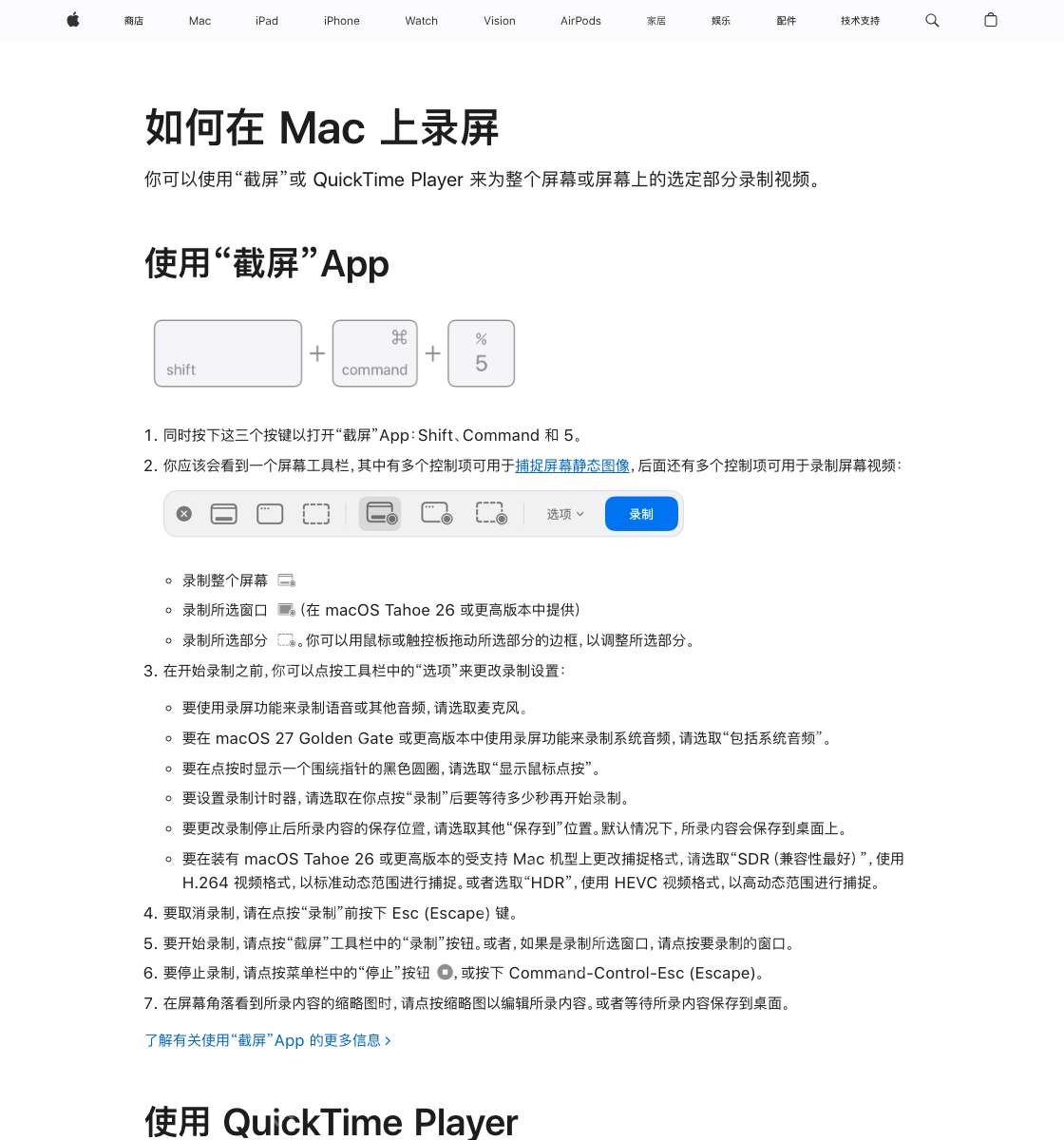
按系统版本检查录屏选项
在“关于本机”核对系统版本。macOS 27 及更新版本中,按 Shift+Command+5 打开“截屏”,进入“选项”并按需要选择“包括系统音频”;麦克风来源另行选择。
旧系统的内建工具能力不同,第三方软件也可能有自己的音频来源设置。按当前工具实际提供的功能操作,不要求旧版本一定存在同名开关。

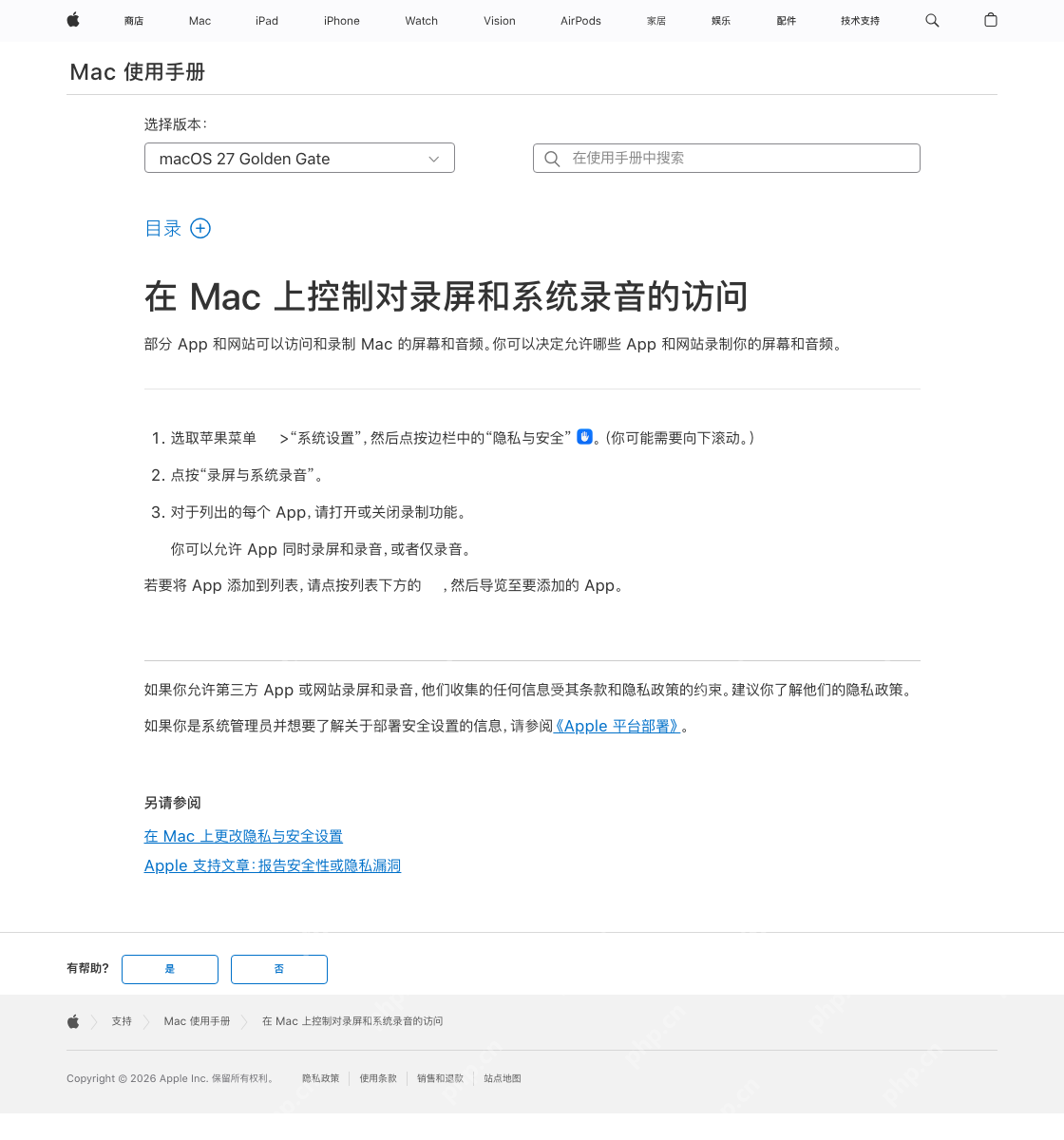
核对麦克风及屏幕音频权限
在“系统设置 → 隐私与安全性”中检查所用应用需要的麦克风、屏幕或系统音频录制权限,具体名称随版本变化。
只授权实际需要的来源;只录系统声不必一律开启麦克风。修改后按提示退出并重新打开录制应用,不能把一项权限开启当作另一项也已授权。
检查第三方软件的来源和音轨
如果你用的不是系统自带的内建录屏工具,打开第三方录屏app的音频设置页面,手动勾选你需要的音频输入来源,别直接选默认全选选项,避免混入不需要的多余音轨。
同时核对你正在录制的音视频播放器的音频输出通道,确认目标音轨没有被定向到其他外接的音频输出设备上,带DRM的受保护内容本身不支持音频录制,不要尝试绕过相关限制。
用短片段验证录制与播放两端
调整完所有设置之后,别直接开始长时间的正式录屏,先录制10秒左右的普通无DRM内容,录制结束之后先在录屏文件的默认生成存放位置,直接双击打开原文件播放,确认音频收录正常。
再用你平时常用的其他播放器打开同一段短录屏文件复测,排除播放器本身音轨解码不兼容的问题,如果两次播放都还是缺失对应音频,再做后续针对性排查。

























