








Mac Spotlight 搜不到文件,先确认文件确实存在、可以打开,并检查搜索类别和隐私排除项。需要查看索引状态时,可在终端使用 mdutil 的状态查询;持续漏搜且范围正确,再按 Apple 的设置流程重建目标文件夹或磁盘的索引,不要直接清空全部索引数据。
先确认文件位置、名称和访问权限
先打开存目标文件的文件夹,确认文件确实在里面,当前登录的账号有这个文件的完整读取权限,也没被设成系统隐藏文件。
还要确认文件所在的存储盘已经正常挂载,不是没解锁的加密外接磁盘,也不是只存在云盘里、没同步下载到本地的文件——这类没落到本地的云内容,Spotlight没法保证能正常索引到。
检查聚焦搜索类别与隐私排除项
在系统设置中找到“聚焦”,部分版本为“Siri 与聚焦”,检查需要的搜索类别。再查看“搜索隐私”或“聚焦隐私”中的排除位置。
先确认文件实际位于哪个磁盘或文件夹,并具备读取权限。应用的 Siri 排除项与路径索引、文件访问权限不是同一种设置,不能相互替代。
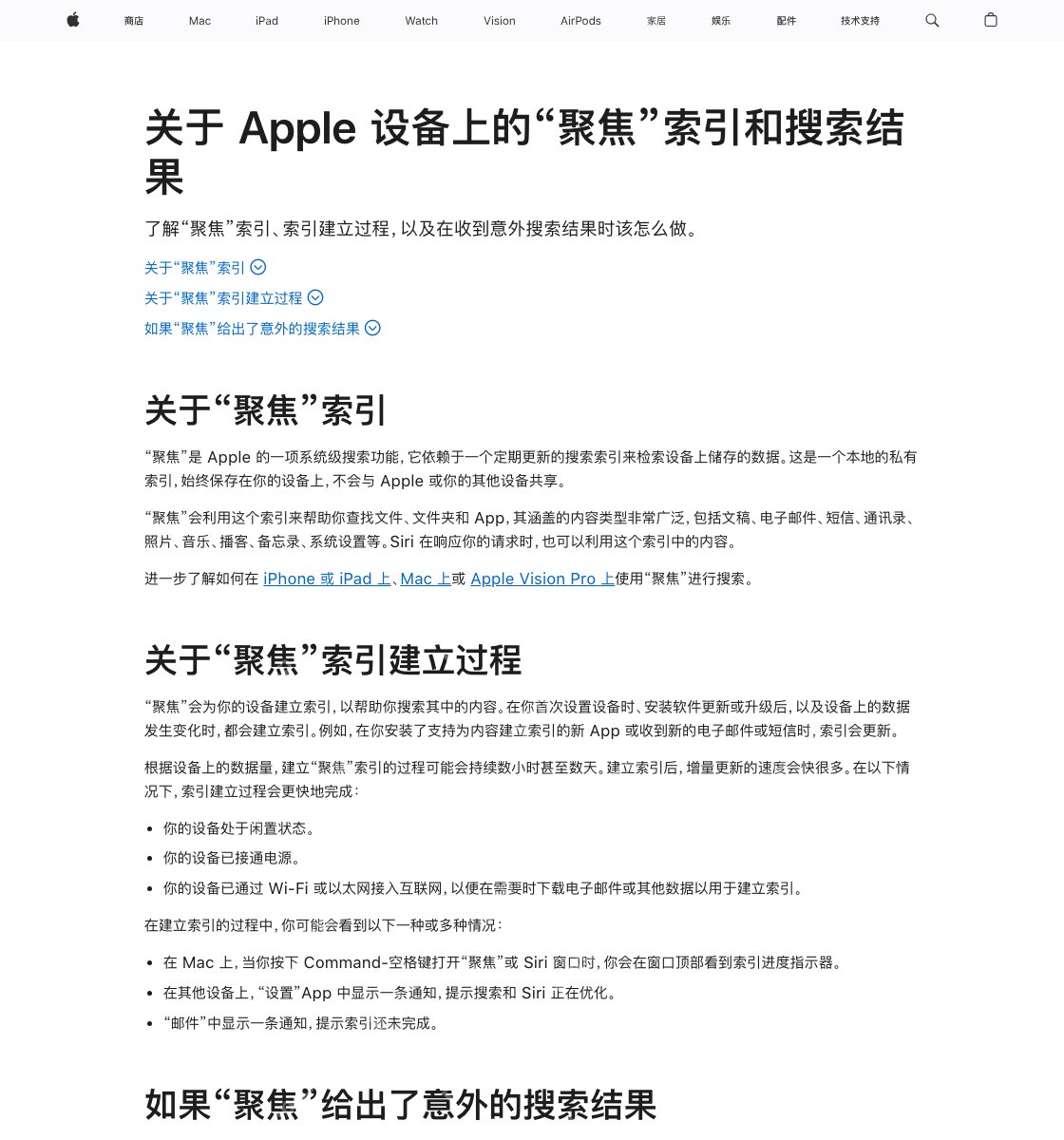
查询目标磁盘的索引状态
打开终端运行下面的状态查询。它只检查 / 对应路径,不表示所有外接磁盘都已经检查,也不显示一个通用的精确完成百分比。
“已启用”不等于某个文件已经进入索引;权限错误也需要核对当前用户和目标路径,不能据此确定索引损坏。外接盘应按实际挂载路径另查。
mdutil -s /
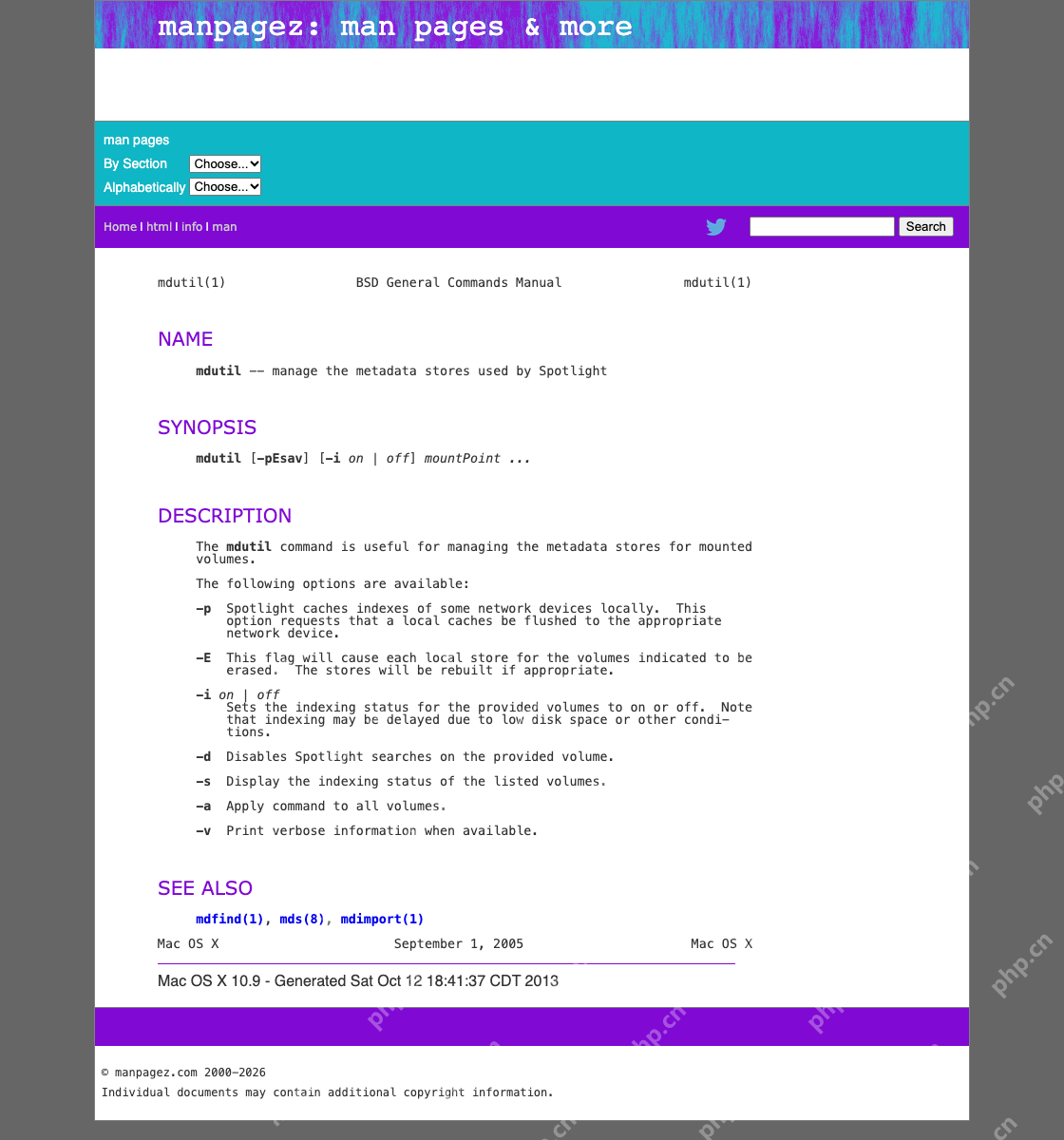
只为问题目录重新建立索引
按 Apple 的设置流程,将问题文件夹加入搜索隐私列表,等待几秒,再将它从同一列表移除并完成保存,让系统重新索引该位置。不要把移除排除项误解为删除原文件。
重建期间结果可能不完整,耗时取决于内容、设备和负载,没有固定完成时间。先为具体问题目录处理,不默认对所有磁盘强制重建。
等待处理后用同一文件验证
等一段时间之后,直接在Spotlight搜索框里输入之前找不到的那个目标文件的完整名字,看能不能正常返回对应结果。
要是还是搜不到,可以再回头核对文件访问权限、搜索排除规则的配置,再进一步排查对应路径的相关问题。

























